Contact Form 7 gebruiken

Wat is Contact Form 7?

Contact Form 7 is een plugin voor WordPress waarmee je contact formulieren kunt maken in diverse talen. Je kunt meerdere contact formulieren per website aanmaken en kunt hierbij verschillende formulieren maken met verschillende velden. Buiten het tekstvlak kun je een datum veld inzetten, een dropdown, een acceptatie checkbox, radio buttons en meer..

Hoe kun je Contact Form 7 gebruiken?

Download eerst de Contact Form 7 plugin via je admin > plugins > nieuwe plugin

Na de installatie en activatie van Contact Form 7 zie je een nieuw menu item verschijnen genaamd “contact”.

Selecteer dan “voeg nieuwe toe”.
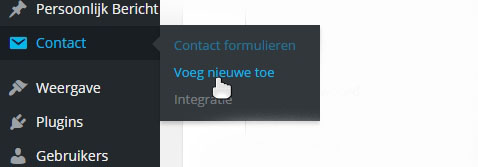
nieuw contact formulier

Hierna kun je een nieuw contact formulier toevoegen in welke taal je wilt. Wij kiezen natuurlijk de basistaal Nederlands.
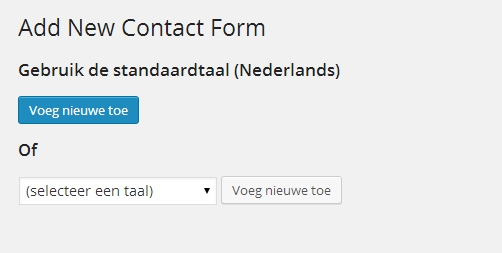
ScreenHunter_56 Jun. 02 21.12

Na de taalkeuze zie je buttons waarmee je nieuwe shortcodes kunt genereren voor velden, dropdowns, radio buttons enz.
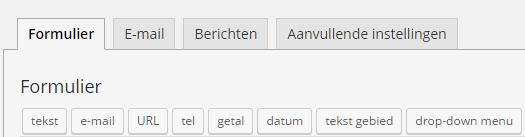
contact form 7 nieuwe velden

Dat is de kracht van Contact Form 7. Je kunt nieuwe velden inzetten en zo een grote variatie aan formulieren ontwikkelen. Van standaard contact formulier tot formulieren waarmee bezoekers zich kunnen aanmelden, of waarmee ze een inschrijving kunnen doen op basis van diverse vragen en keuzemogelijkheden.

Shortcodes, technisch maar flexibel

Contact Form 7 genereert met de buttons uiteindelijk een formulier die er wat technisch uitziet. Dit geeft ondanks dat het even wennen is veel mogelijkheden.
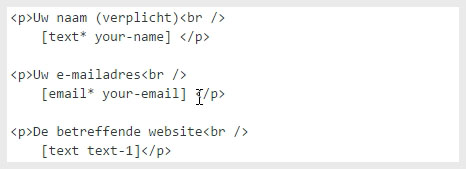
shortcodes-contact-form-7

Uitleg: Links zie je als eerste de veld aanduiding, zoals Uw naam. Daaronder zie je de shortcode [text * your-name].  Text staat voor het soort veld, in dit geval dus een standaard tekstveld. Daarnaast zie je een * staan. Die geeft aan of een veld verplicht moet worden ingevuld. Als die niet is ingevuld zal het formulier niet worden verzonden en komt er een rode lijn om het veld met een instructie om hem in te vullen.

Je kunt de opmaak van de velden veranderen, nu staan ze in Paragraphs maar je kunt ze in div’s naast elkaar zetten enz. De volgorde maakt niet uit voor het functioneren van het formulier.
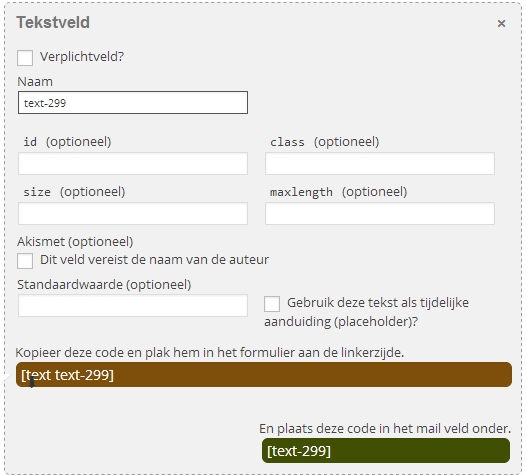
contact formulier

Hier in de bovenstaande afbeelding zie je hoe zo’n veld/shortcode gegenereerd wordt. (Let op, dit is veranderd in de nieuwste updates! Je ziet nu nog steeds de code die in de mail moet komen maar minder opvallend aangezien deze niet meer helder in het groene vlak verschijnt..)

Je kunt een standaardwaarde instellen, bijvoorbeeld @ of http://. Dat staat dan al in het veld als waarde die je aan kunt vullen of deleten.
Met het aanklikken van de placeholder zorg je ervoor dat er alleen een voorbeeld staat die verdwijnt bij het selecteren van het veld.

De opmaak en informatie van de mail

Iedere shortcode die je toevoegt aan het formulier moet ook in de “tab mail” komen te staan.

Alleen dan komt de informatie ook door in de mail die verzonden wordt. Zoals je kunt zien op onderstaande afbeelding kun je instellen welk verzendadres er opgegeven wordt, wat de titel van de mail wordt en kun je met simpele [text-1] shortcodes de informatie in de mail weergeven in de volgorde die je zelf wenst.
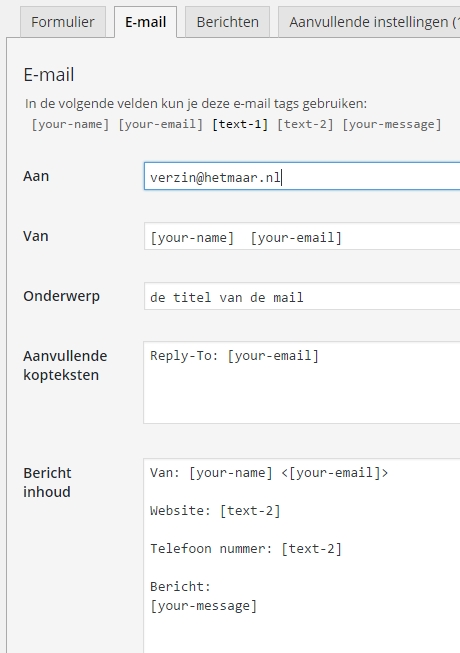
contact form 7 mail instellen

Extra functies met veel gemak

Er zijn nog enkele functies die Contact Form 7 nog praktischer maken. Dat is de mail “2” functie. Die staat vrijwel onderaan bij de instellingen. Bij het aanvinken kun je een mail opstellen die bijvoorbeeld naar de invuller van het contactformulier verzonden word als kopie.
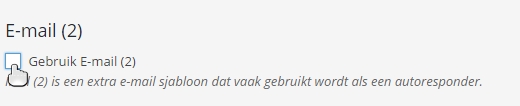
nog een mail

De veiligheid van Contact Form 7

1 van de belangrijkste vragen is natuurlijk: Hoe veilig is Contact Form 7? Als je alle invoer velden ziet, denk je als programmeur al snel aan een XSS probleem, een injectie.

Uit ervaring kunnen wij zeggen dat Contact Form 7 een goede en stabiele plugin is.

Wij gebruiken Contact Form 7 al een ruime 5 jaar voor diverse websites en hebben er nooit problemen mee ondervonden. Zowel qua werking als qua veiligheid!

De plugin wordt geregeld ge-update en heeft een goede basis. Wij zetten Contact Form 7 ook vaak in bij klanten wanneer hun huidige contact formulier spam verstuurd, dit komt voor bij contact formulieren die bij een thema mee-geleverd worden en bij slechte contact plugins.

WordPress toont een wit scherm, wat nu?

Als er problemen optreden met code van plugins of het thema’s of WordPress zelf, zie je niet altijd een error. Soms zie je alleen een wit scherm!

Ontzettend onhandig omdat je dan niet weet wat er mis gaat! Maar het is niet voor niets dat je alleen een wit scherm ziet.

De lege pagina zonder error is een veiligheidsmaatregel aangezien de error met gedetailleerde informatie door hackers en scripts gebruikt kan worden om de website te hacken.

Een wit scherm, op alle pagina’s of alleen in het Admin

Het kan zijn dat je website nog wel werkt aan de voorzijde voor je bezoekers en alleen je administratie panel een wit scherm geeft, waardoor je de website niet meer kunt beheren. Waar het ook voorkomt, het is een probleem dat opgelost moet worden!

Betekent het witte scherm soms dat de website gehackt is?

Meestal NIET. Veel voorkomende oorzaken voor een wit scherm zijn botsingen tussen code in plugins.

Waarom heb ik een wit scherm zonder aanleiding?

  1. Een wit scherm in WordPress kan spontaan optreden wanneer je de “automatische updates” aan hebt staan. Daar ben je zelf op dat moment niet bij maar er gebeurt een hoop in de code wat kan botsen.
  2. Soms zie je een witte pagina als de hosting een probleem heeft met de server, maar dit komt zeer weinig voor. Dan staat er meestal een “error 500”.
  3. Soms wordt er een injectie gedaan door een hacker om je admin onklaar te maken.

Het witte scherm probleem oplossen

Er zijn diverse manieren om het op te lossen, enkele veel voorkomende problemen en oplossingen zullen we hier documenteren.

Het tonen van error’s

Begin als eerste eens met het “laten tonen van de errors”.

Dit doe je door met de wp-config.php met een editor/FTP programma te openen, in de wp-config.php vind je een regel met de debug_mode die je op true moet zetten.

Vaak toont dit direct één of meerdere errors op de pagina waardoor je (met wat googlen en puzzelen) weet wat er aan de hand is. De error toont vaak ook in welk script de error voorkomt en zelfs op welke lijn!

Ps: Wij als programmeurs van WPbeveiligen hoeven vaak niet te Googlen om te weten wat er mis is, we kunnen dit probleem meestal direct verhelpen. Kies daarom voor gemak en zekerheid en stuur ons een berichtje.

Blijft het scherm nog steeds wit na het aanzetten van de errorweergave?

Ga dan voor de trial-en-error methode via de onderstaande opties.
Trial-en-error betekent simpelweg het elimineren van de mogelijkheden die problemen opleveren totdat je het probleem het gevonden.

Mogelijkheid #1: Een wit scherm door plugins

Plugins botsen wel eens door code waardoor de website niet wil laden. Als je nog in je admin kunt komen, kun je ze 1-voor-1 uitzetten tot je de boosdoener hebt gevonden.

Als je niet in je admin kunt komen, kun je dit via de FTP doen, je hernoemt ze stuk-voor-stuk waardoor ze de-activeren.

Mogelijkheid #2: Een wit scherm, door het thema

Als je thema of template niet wil laden zie je een wit scherm op je website maar doet je wp-admin het nog wel. Probeer eens tijdelijk een ander thema. Mocht dit het oplossen kun je proberen een schone versie van je gebruikte thema te plaatsen of je laat iemand naar de code in je thema kijken om het op te lossen.

Mogelijkheid #3: Een wit scherm door gehackte code
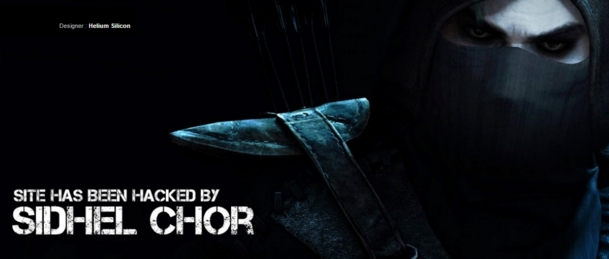
hacker-wordpress-wit-scherm

Heel soms heeft een hackscript een botsing veroorzaakt of een error in je pagina’s. Meestal zijn hackers en hackscripts erop uit om zo stiekem mogelijk te werk te gaan zodat het spamscript zo lang mogelijk kan werken voordat het opvalt.

1 techniek van hackers is dan weer het admin onbruikbaar te maken middels een wit scherm, maar de “voorkant” van je website willen ze meestal onaangetast laten.

Echter een reclame injectie geeft wel eens problemen waardoor ze door de mand vallen.

Tip: Een backup terugzetten

Als je website geregeld backups maakt, kun je die terug zetten. Dat scheelt enorm veel zoeken en coderen!

Het probleem laten oplossen door ons

Wij werken al jaren met WordPress en kunnen een wit scherm vaak binnen 1 uur oplossen. De kosten zijn dan niet zo hoog maar het gemak wel!

Klik hier en laat het probleem nu oplossen!

Zo kun je een hele grote MySql database importeren

Als je te maken hebt met een grote database, bijvoorbeeld een WordPress website met honderden producten of pagina’s komt het voor dat de database 10-50 tot zelfs wel 600 MB groot wordt.

En soms is het nodig om je database backup terug te zetten, of na verhuizing van hoster te importeren.

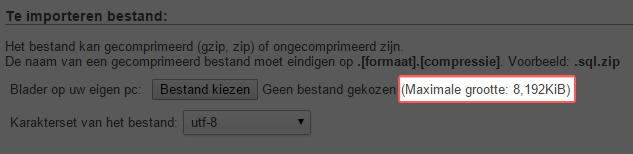
Een database van meer als 100 MB is natuurlijk niet te importeren met Phpmyadmin aangezien die slechts 9 MB via de browser kan importeren.

wordpress database import

Stap 1 – Download BIGdump

Bigdump is een script wat je hier kunt downloaden.
(Of hier als hun site niet meer werkt)

Stap 2 – Bigdump koppelen aan je database

Je hebt net de link gebruikt om het bestand te downloaden, en hebt het uitgepakt zodat je een php bestand overhoud.

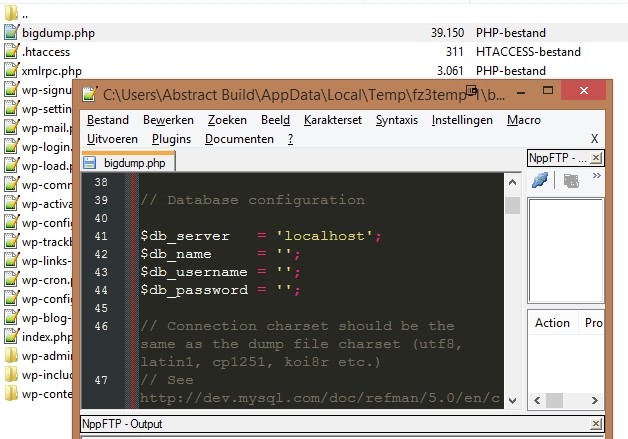
Open het bestand bigdump.php met je favoriete editor (kan zelfs met notepad van windows) en vul de database gegevens in waar de informatie heen moet.

database gegevens

Sla het bestand op (save) en zet het bestand bigdump.php op de server van de website waarbij je de database wilt importeren.

Stap 3 – De grote database uploaden naar de server

Zet de database, het SQL bestand in dezelfde map als het BIGdump.php bestand. (Bijvoorbeeld met een FTP programma zoals FileZilla)

Stap 4 – Het bestand gebruiken

Daarna ga je in de browser naar het bestand:
www.dewebsite.nl/bigdump.php

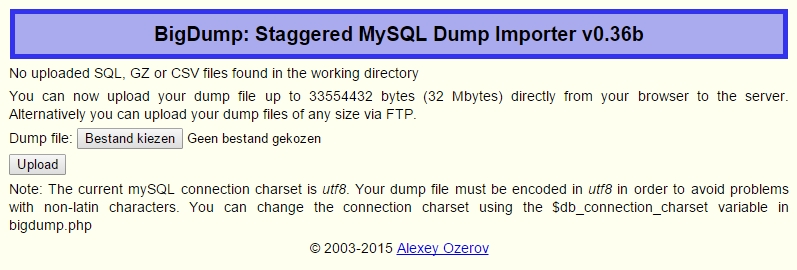
ALS je de database gegevens goed ingevuld, hebt zie je dit:
database importeren

En als je stap 3 goed hebt gedaan zie je dit ook:Voorbeeld

Dat betekent dat hij een file heeft gevonden die je kunt importeren!

Klik op ‘Start import’ om je grote database te importeren!

Komen er nog error’s op je scherm? Check dan de FAQ van de programmeur van BIGdump.


Zo maak je een backup van de MySql Database

PhpMyadmin is 1 van de meestgebruikte en bekendste tools om je database mee te beheren.

PhpMyadmin staat bij 8-op-de-10 hostingproviders op de server en is vaak te benaderen via:

www.jedomeinnaam.nl/phpmyadmin

(Of ze hebben uit veiligheidsoverweging een ander uniek adres, dat adres krijg je vaak bij je allereerste info-mail van de hoster)

Een backup maken van de MySql Database

Direct inloggen op phpMyadmin

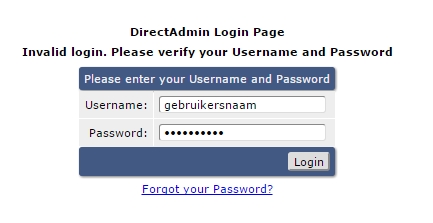
Als je een link hebt, verschijnt er direct een inlogscherm voor je, geef hier de database Gebruikersnaam in, en het wachtwoord.


Hierna zie je veel mogelijkheden, maar voor het maken van een database backup hoef je gelukkig maar enkele keuzes te maken.

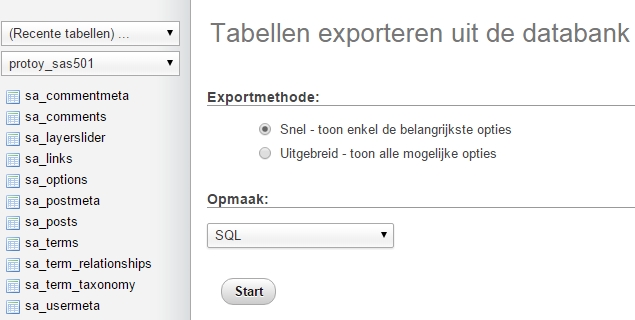
  1. Klik de database aan waar je een backup van wilt maken
  2. Klik op het “tab” exporteren die je als 4e bovenaan ziet staan

En klik op start!

Tabellen-exporteren-mysql

Je browser zal dan direct beginnen met het downloaden van de database. Deze zal als een SQL bestand worden geschreven en je kunt deze weer importeren in de toekomst wanneer dat nodig is.

Het SQL bestand is wel heel groot, en het importeren later is soms lastig door de browser beperkingen. Je kunt de SQL dan ook het beste inpakken als ZIP bestand.

Of..

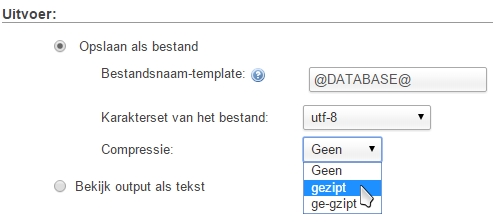
De backup als ZIP bestand exporteren

Je klikt bij de export op Uitgebreid (Zie voorbeeld afbeelding boven) En je kiest Gezipt bij de uitvoer opties.

mysql als zip downloaden

Sla je mysql bestand op waar je het later nog terug kan vinden. Het staat nu automatisch op je Desktop of in je Downloads map, maar je kunt het beter opslaan in je documenten waarbij je de naam aanvult met de datum/website.

Bij phpMyadmin komen via je DirectAdmin

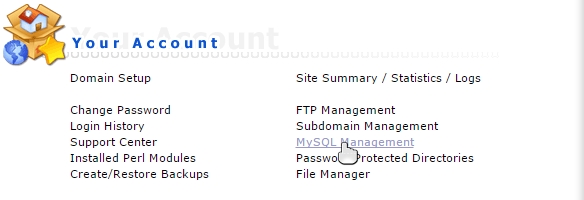
Heb je geen directe link naar je phpMyadmin maar wel DirectAdmin? Volg dan onderstaande stappen om alsnog bij je phpMyadmin te komen.

mysql database inloggen

mysql aanklikken


Feiten & fabels over het beveiligen van WordPress

Er zijn veel WordPress gebruikers en zelfs website programmeurs, en zelfs hosting bedrijven die dit nog niet weten:

Feit: Het terugzetten van een oude backup is GEEN blijvende oplossing bij een gehackte website

Dit lijkt voor velen de oplossing, de redenatie is vaak dat het hackbestand van de server af is. Velen zijn verbaast als er binnen 1-7 dagen weer tekenen zijn dat de site gehackt is. Hoe kan dat?

Vaak is alleen het bestand wat spam of gegevens verstuurt is weg. Het lek is er nog, dit kan een oude versie van WordPress zijn, een thema of een plugin.

Wat je moet doen

Na het terugzetten van de backup kun je niet achterover leunen, dan begint het pas!

  1. Alle plugins updaten/vernieuwen
  2. WordPress updaten/vernieuwen
  3. Kijken of er een theme update beschikbaar is
  4. De website beveiligen
  5. De server beveiligen
  6. Wachtwoorden van de database, gebruikers veranderen

Feit: Het updaten van plugins lost de hack niet op

Als je op update klikt in je WordPress plugin area zullen (op moment van schrijven) alleen de bestanden ge-update worden en niet de gehele plugin.

plugin updaten wordpress

Kortom hack bestanden blijven er nog in staan en worden niet verwijderd.

Fabel: Eens beveiligd is altijd beveiligd

Was het maar zo. Hoe goed je de website nu ook beveiligt, de plugins die je nu gebruikt worden door veel hackers getest op mogelijkheden om te misbruiken. Wanneer ze een lek gevonden hebben wat de regels van WordPress kan omzeilen, is er geen beveiliging die dat kan tegenhouden. Simpelweg omdat een plugin, administrator rechten heeft die het toelaten om bestanden te schrijven in mappen die daarvoor bedoeld zijn.

Fabel: Er zit een bekende of ingehuurde hacker die persoonlijk bezig is om mijn site te hacken

wordpress hacker

Nee, er is niemand bezig met je website. Tenminste in 99% van de gevallen niet. Tenzij je Porsche, Nike, of de koning bent.

Het zijn programma’s die duizenden WordPress sites uitproberen en binnen komen bij de WordPress sites die niet goed beveiligd zijn of niet up-to-date zijn.

Hoe komt het dan dat mijn WordPress website gehackt is?

Iemand heeft een tijd geleden een script geschreven wat WordPress websites opzoekt en daar reclame op plaatst door de bekende lekken te gebruiken.

Feit: Een hacker kan de website manipuleren, hoe dicht de server ook zit

De hacker hoeft geen bestanden op de server te zetten of aan te passen om de website te hacken.

Ook al staat je gehele server geblokkeerd zodat elk bestand alleen maar leesbaar is en niet aan te passen..

De hacker geeft bestaande bestanden opdrachten via lekke formulieren (XSS) of via de navigatie balk van je website. Op die manieren kan hij informatie in de database zetten waardoor je site open komt te staan of waardoor er ongewenste teksten & links in je website komen te staan.

Fabel: Een dure hosting provider biedt meer garantie op een veilige website

Je kunt het zien als een Ferrari dealer, hoe goed de auto ook ontwikkeld en onderhouden wordt.. ze hebben geen invloed op de manier hoe je ermee rijdt en kunnen geen ongeluk of diefstal voorkomen.

Fabel: Betaalde premium plugins zijn veiliger dan gratis plugins

Wij maken veel mee dat juist betaalde plugins gehackt worden, dit zijn plugins die namelijk veel gebruikt worden omdat ze op diverse sites betaald/gesponsord  worden en onder de aandacht gebracht worden bij grote doelgroepen.

Tevens hebben makers van betaalde plugins het vaak net zo druk of zelfs drukker dan de hobby-ist die een plugin maakt. Wat betekent dat veiligheidsupdates op zich laten wachten.

Fabel: Meer geregistreerde leden, betekent meer risico om gehackt te worden.

Elk extra lid is een extra regel in de database, maar leden met de rol abonnee, schrijver of editor hebben bepaalde rechten en beperkingen waardoor ze geen toegang hebben tot plugins of instellingen.

Een WordPress Multisite beveiligen

Een WordPress multisite beveiligen, is dat nu anders dan het beveiligen van 1 enkele WordPress site?

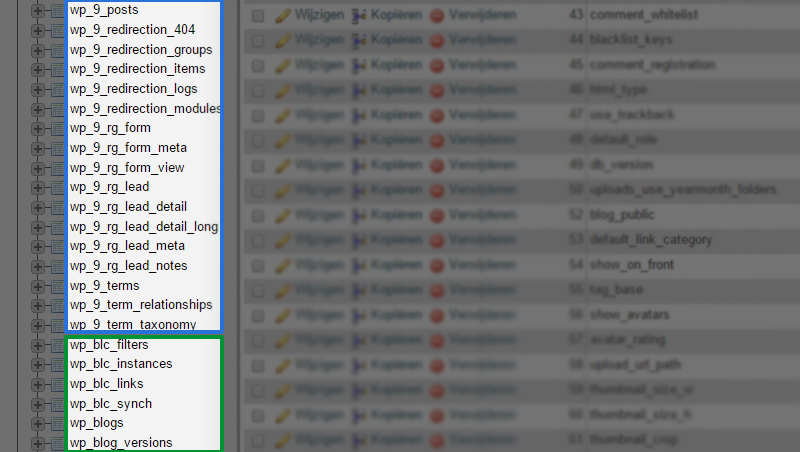
Je hebt meer data, wat voor zich spreekt. Onder andere meer tabellen in 1 database. Alle reguliere tabellen van 1 enkele site verdubbelen zich voor elke site die je toevoegt.

Wanneer je bijvoorbeeld de gebruikelijke tabellen heb zoals wp_options, wp_posts, heb je deze nu met een andere prefix erbij. Denk aan wp1_options, wp1_posts.
Zo ook met de users, de user_meta etc.

multisite in wordpress database

Wat gebeurt er op server niveau wanneer je een Multisite gaat inrichten?

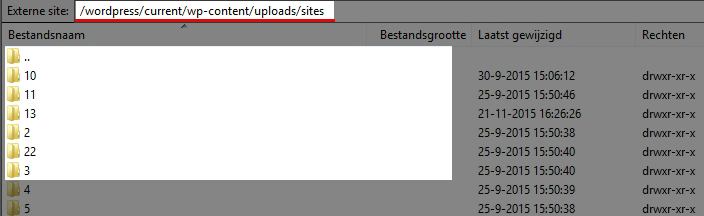
In de map uploads krijg je nu een map “sites” met een gelijknamig nummer als in de database. Bij je eerste site zal er simpelweg een map aangemaakt worden die “1” heet. Hier worden alle bestanden gezet die je als gebruiker van die site upload.

wordpress multisites

Even tussendoor, de wp-config krijgt enkele extra regels wanneer je start  met een Multisite waaronder:
define(‘WP_ALLOW_MULTISITE’, true);
(Verwijder deze dus niet!)

Wat gebeurt er met de users?

Belangrijk om te vermelden, een gebruiker die zich inschrijft als abonnee is direct geabonneerd op alle sites binnen je Multisite.

En de admin’s van een site binnen de Multisite kunnen geen plugins installeren, ook geen thema’s. Dit moet de zogenoemde “Super Admin” van de Multisite doen.

De voordelen van een Multisite

Je hebt meerdere websites maar gelukkig 1 WordPress die je kunt updaten. Je hoeft niet alle WordPress sites langs te lopen. Zo ook met de plugins, de plugins uit de hoofdmap worden gebruikt en je hoeft dus niet alle plugins langs te lopen van iedere site.

Is een Multisite minder veilig dan 2-3-4 losse WordPress websites?

Het hangt er geheel vanaf hoe je met de sites omgaat.

Het risico dat je hebt met losse sites is dat je niet alles op tijd update.
Het nadeel van een Multisite is het probleem dat ontstaat wanneer ze eenmaal in je database kunnen, dan kunnen ze direct bij de content van alle sites.

Bij de keuze voor een Multisite moet je tevens rekening houden met meer aanvallen op de database, aangezien die gekoppeld is aan meerdere websites.

Het gebruik van goede wachtwoorden, unieke usernames, up-to-date plugins is bij elke setup de sleutel tot een goede veilige website.


De Expoit Scanner voor WordPress

Een verbazend simpele plugin met 1 doel, zoeken naar bestanden die mogelijk code bevatten die niet thuishoren in WordPress.

Je vindt de plugin in de WordPress plugin bibliotheek.

Na installatie en activatie is de Exploit scanner te vinden bij Extra.

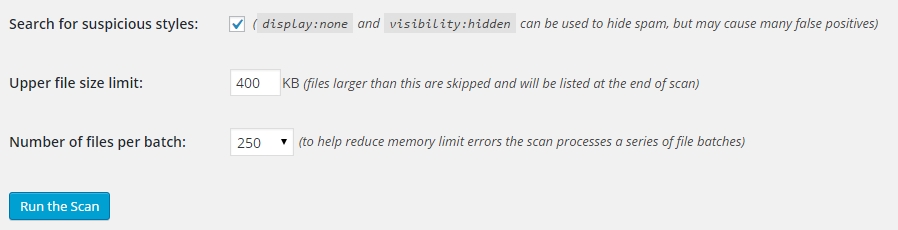
Zoals je in de onderstaande afbeelding kunt zien zijn er niet veel mogelijkheden. Je hebt de mogelijkheid om de “display: none” uit te zetten wat veel voorkomt in bepaalde thema’s.

Je kunt de scan ook beperken tot bestanden die niet groter zijn dan 400 kb, en het is aan te raden om dit zo te laten staan. (al komt het heel soms voor dat hackers hele grote bestanden schrijven, maar in 99% van de gevallen is het scannen van zulke grote bestanden niet nodig)

De 3e optie die je hebt is het beperken van het aantal bestanden dat tegelijk gescand wordt. Het kan nodig zijn om dit op maximaal 100-150 te zetten als je een hostingpakket hebt met weinig geheugen. Als de pagina’s vastlopen en je een “memory error” krijgt.

Run the scan!!

wordpress exploit scanner

Als je de scan aangezet hebt kan dit enkele minuten duren.

Daarna krijg je een hele waslijst met bestanden die Eval commands bevatten, een lijst met “hidden” css codes.. en meer.

Is de Exploit scanner een 1-klik-oplossing?

Je kunt binnen 1 klik zien welke code potentieel gevaarlijk is, en je ziet waar de bestanden staan.
Het is echter nog wel nodig om diepe kennis van WordPress, code en hackerscode te hebben om te zien of een stuk code nu wel-of-niet thuishoort in je website.

Kortom, een leuke tool voor webmasters.

Een veilig wachtwoord kiezen

Als er iets is waar je hoofdpijn van krijgt zijn het wel de verschillende wachtwoorden voor iedere website.

Om er dan nog een extra factor aan toe te voegen hebben alle sites hun eigen regels omtrent de veiligheid van een wachtwoord.

Enkele eisen die wij veel zien

  1. Een hoofdletter gebruiken (HoofdLetters)
  2. Letters en cijfers combineren (eaad 8934)
  3. Het wachtwoord moet tekens bevatten (*&$!)
  4. Het wachtwoord mag niet meer dan 9 letters bevatten
  5. Het moet langer zijn dan 11 tekens….

Zucht..

Kun je 1 wachtwoord kiezen die op iedere website geaccepteerd wordt?

1 wachtwoord dat werkt op alle sites is niet mogelijk..
(En niet veilig maar dat terzijde)

Waarom niet?
Omdat er veel tegenstrijdigheden zijn tussen sites waarbij de 1 aangeeft dat het meer dan 8 letters/cijfers moet bevatten en de andere site dan weer aangeeft dat er een limiet van 8 tekens is..

Aan te raden is dus 2-5 varianten te gebruiken.

Een goed wachtwoord samenstellen

wordpress goed wachtwoord

Met de onderstaande tip kun je vast een mooi wachtwoord samenstellen:

Een zin, denk aan:
2ENORMEnijlpaarden!
✔ letters
✔ Cijfer
✔ Hoofdletter
✔(uitroep) Teken
(Deze weet je over 4 weken nog 😉

Belangrijk is dat jij het zelf kan onthouden. En dit werkt het beste met zinnen die logisch zijn.

80&$&()JKL ga je niet gemakkelijk onthouden!

Maar 33nZ1n WEL!

Let erop dat spaties niet mogelijk zijn in een wachtwoord, en dat het wachtwoord minimaal 8-10 tekens/cijfers of letters moet bevatten. Dat is een gegeven dat bij de meeste sites werkt.

Dus samenvattend

Je zit voor de meeste sites goed als je 8-11 cijfers/tekens/hoofdletters hebt.

Comb1n€€r deze voor een sterk wachtwoord.

Schrijf deze niet online op en niet in je mail maar gewoon op een ouderwets papiertje en leg die in een kluis!

Maar NIET zo!

wordpress slecht wachtwoord

  1. Geen geboortedatums
  2. Geen voor-of-achternaam
  3. Geen Voornaam met 123 erachter
  4. Je naam niet achterstevoren
  5. Geen aaa sss of qwerty123
  6. Geen woordenboek woorden!!
  7. G33n n44m m3t c1jfers

Waarom?

Als je naam, geboortedatum of andere info in een profiel staat zal een hackscript dit als eerste pakken om je wachtwoord te genereren en te testen.

Daarna komen de standaard keyboard toetsen die velen gebruiken zoals qqq www -of- qwerty -of- 12345 etc.

Daarna pakt een script het woordenboek erbij vanuit een txt bestand en vuurt die af op een website om je account te hacken.

En daarna gaat het script je namen vervangen voor c1jf3rs.

Starten met WordPress

Als je net start met WordPress kun je verdwalen in alle informatie die beschikbaar is.

Nu willen wij het helder houden en je niet vermoeien met meer informatie. Daarom een korte wegwijzer waar je moet zijn voor het starten van je WordPress website.

Thema’s

De thema’s kun je gratis downloaden van WordPress.org
Uitgebreide thema’s koop je bijvoorbeeld bij Themeforrest.

Wat is een thema?

Een thema is de stijling ofwel opmaak van je website.
Een thema bepaald hoe je pagina eruit ziet, hoe de bovenkant en onderkant van je website eruit ziet. Hoe je sidebar eruit ziet.

Zowel de indeling als de kleur worden door een thema bepaald.

Plugins

Plugins kun je gratis downloaden van WordPress.org

Wat is een plugin?

Een plugin is een aanvulling die je in je website kunt “pluggen”.
Welke aanvulling dat is hangt af van de plugin, zo heb je plugins voor het vertalen van je website, voor het beveiligen van je website, voor het tonen van afbeeldingen, foto-albums en meer.

Let wel op dat plugins de website ook traag kunnen maken en plugins kunnen een veiligheidsrisico met zich meenemen. Zet niet zomaar elke plugin in die je voorbij ziet komen.

Beveiliging

De beveiliging van je WordPress website, van groot tot klein kun je het beste aan WPbeveiligen over laten.

Met meer dan 10 jaar WordPress ervaring, hosting ervaring en het ontwikkelen + programmeren en beveiligen zit je goed bij WPbeveiligen.

Waarom is beveiliging nodig?

WordPress is open-source en gratis te downloaden. Voor iedereen op de wereld.
Omdat WordPress een populair middel is om websites te maken richten veel kwaadwillende hackers zich op de mogelijke zwakheden van WordPress en het gebruik ervan.
Wanneer een hacker een lek gevonden heeft schrijft hij een virus dat binnen enkele uren duizenden websites besmet met malware. Malware is slecht voor de reputatie van je website, zowel voor de bezoekers als voor je reputatie in Google.

Je kunt WordPress beveiligen met een beveiligings-plugin die je goed instelt of je kunt de website laten beveiligen door ons.

Meer informatie nodig, of heb je vragen?

Het WordPress NL forum heeft veel gebruikers die kennis van WordPress hebben en je zo verder kunnen helpen bij vragen.

Maar wij hebben ook een groot aantal artikelen geschreven om je te helpen.
Bezoek onze artikelen-pagina voor een overzicht van onderwerpen en voor de nieuwste artikelen over WordPress.


Help! Mijn hosting provider heeft mijn WordPress offline gezet

Van de 1-op-de-andere dag hoor je van je webhoster dat je WordPress website spam verstuurde en dus offline is gezet totdat dit opgelost is.

Dit gebeurd wekelijks met WordPress websites en het is de enige manier voor de webhoster om de server en alle andere klanten te beschermen tegen de problemen die een website veroorzaakt die spam verstuurt.

Waarom een Webhoster de website offline heeft gezet

Als je website spam verstuurt, krijgt het IP adres waar de spam-mails vandaan komen een rapportage op de zwarte lijst van bedrijven die de mail filteren.

Op het moment dat het IP adres gerapporteerd is, komen e-mails vanaf dat IP adres dan ook niet meer aan.

Wat betekent dat alle klanten die op de server staan met dat IP adres hier last van kunnen hebben.

Daarom handelt een webhoster snel en zet hij een website offline totdat je alle spam bestanden hebt verwijderd.

De stappen die je moet ondernemen

Je wilt je website natuurlijk zo snel mogelijk online hebben. Dit betekent dat je de spambestanden van de server moet verwijderen.

Maar het verwijderen is alleen het oplossen van een resultaat. De oorzaak die heb je nog niet verholpen.

Daarom zul je al de mogelijke plugins moeten updaten, je thema, je WordPress zodat die mogelijke lekken dicht zijn en de spam bestanden niet snel meer op je server komen te staan.

In veel gevallen is het helaas nog een stukje ingewikkelder om de server goed schoon te krijgen omdat de lekken gebruikt zijn om backdoors in je uploads mappen te zetten die je dus ook moet verwijderen. Je kunt hiervoor alle php bestanden uit de uploads mappen verwijderen aangezien er alleen media zoals afbeeldingen, video, pdf’s horen te staan.

De database

Sommige lekken geven toegang tot de database waar dan ook backdoors in komen. Denk aan nieuwe beheerder-accounts of javascripts die in de content verschijnen.

De database moet je daarom ook goed nakijken.

WPbeveiligen, de oplossing voor alle zorgen

Zoals je hebt kunnen lezen, zijn er nogal wat zaken die je moet regelen voordat een webhoster je website weer online kan zetten.

Voor velen is het gemakkelijkste gebleken om ons te bellen en ons al deze zaken te laten regelen.

Wij zorgen er tevens voor dat je website van de zwarte lijst af komt en communiceren met je webhoster zodat je website zo snel mogelijk weer online komt.

Laat je WordPress website herstellen en beveiligen!