Mijn WordPress website bevat malware?!

Dat is nu het allerlaatste wat je wilt zien als je de website opent!

Hoe kan de website malware bevatten?

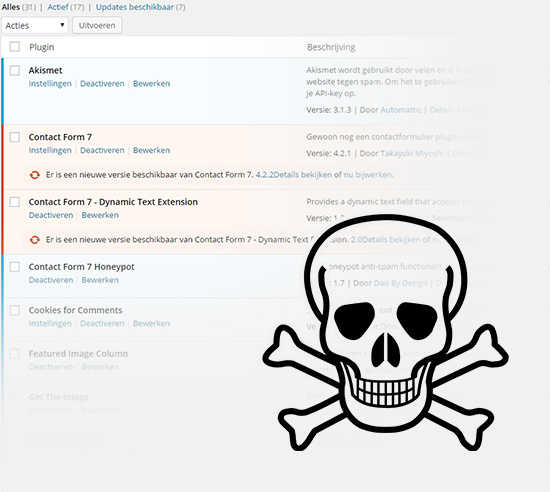
Wanneer je WordPress website verouderde plugins of thema’s heeft, of WordPress niet up-to-date is, loop je het risico dat bots je website kunnen besmetten. Zelfs bij nieuwe plugins komt het voor.

Hoe kom ik van deze melding af?

Je website moet volledig schoongemaakt worden. Dit betekent dat alle malware (hackers code) van je website verwijderd moet worden.

Wanneer je 100% zeker bent dat de website clean is, kun je een herkeuring aanvragen bij Google.

Hoe voorkom ik dat het weer gebeurd?

Het is belangrijk dat je website niet alleen schoongemaakt wordt van alle bestanden/malware maar ook beveiligd wordt. Er zijn diverse manieren om binnen te komen voor bots en die open deuren moeten gesloten worden.

Laat je website door WPbeveiligen!


Een backup maken van je WordPress website

Als je een backup wilt maken van je website maar niet weet hoe je dat kunt doen ben je hier op het juiste adres.

Een backup maken, waarom?

Je schrijft misschien wekelijks of maandelijks artikelen, of je laat een ontwerper aanpassingen maken aan je WordPress website.
Als een hacker je website heeft gehackt, kan het zijn dat die niet alleen nieuwe informatie heeft neergezet maar ook je oude heeft verwijderd.

Een hacker plaatst niet alleen code in de zichtbare bestanden maar ook in de core bestanden van WordPress die je als website-bezoeker niet ziet.

Ook als je website compleet met rust gelaten wordt door een hacker of de scripts kan deze de database vullen met code en links die je niet in je WordPress website wilt hebben. Deze handmatig verwijderen of laten verwijderen kost veel tijd en/of geld. Een backup terug zetten van een moment dat er niets met je WordPress website aan de hand was is dan de gemakkelijkste optie.

3 manieren: een backup van je WordPress website maken

  1. De gemakkelijkste methode: via Directadmin
  2. Handmatig, via Phpmyadmin en de FTP
  3. Via een WordPress plugin

Een backup maken via DirectAdmin

Directadmin is 1 van de gemakkelijkste manieren om binnen 3 stappen een backup te maken, maar niet elke hostingpartij levert Directadmin bij je hosting pakket.
Als je wilt testen of je Directadmin hebt, kun je na je webadres :2222 zetten, als je Directadmin hebt verschijnt een login veld.
De gegevens daarvoor heb je van je hosting partij gekregen toen je een pakket aanschafte. 

Stap 1 – Inloggen
Inloggen via je webadres.nl:2222
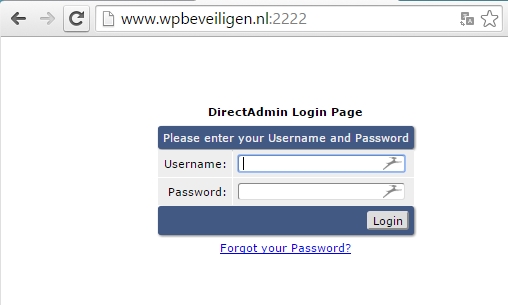
directadmin inloggen

Stap 2 – Create
Klik op create/restore backups
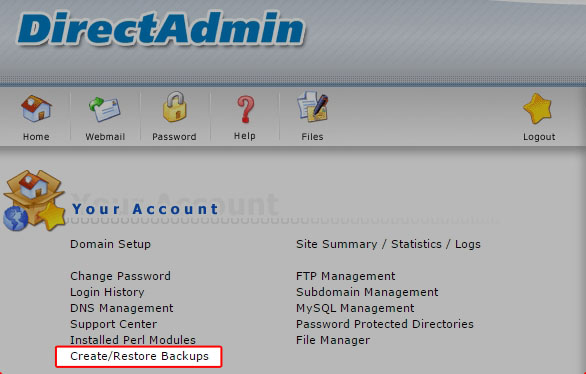
direct-admin

Stap 3 – Opties
Laat alles lekker aangevinkt staan, het is altijd handig om alle gegevens op te slaan. Maar mocht je echt alleen de data en de Mysql database willen opslaan, vink dan alleen de opties aan die je hieronder in de afbeelding ziet.

directadmin 

Belangrijk: Klik op Create backup
Niet zomaar op een knop klikken! NIET op restoren aangezien je dan de backup van eerder aan het herplaatsen bent.

Kijk eerst of je wel voldoende ruimte hebt om een backup te maken, anders raakt je dataruimte vol en kan de website niet goed meer functioneren.

Handmatig een backup maken

Heb je niet genoeg ruimte op de server voor een volledige backup dan kun je met de vorige methode alleen een backup maken van de database en maak je van de rest handmatig een backup met een FTP programma.

Via een goed FTP programma kun je inloggen op de server en alle bestanden opslaan op de computer.
Gebruik bijvoorbeeld Filezilla, die is gratis en heeft een goede reputatie opgebouwd de afgelopen jaren.

Stap 1 – Download een FTP programma
Download Filezilla en start de software.

Stap 2 – Verbinden met server
Eerst moet je verbinding leggen met je server, de ruimte waar je website staat.

Vul daarvoor de Host in, meestal ftp.JOUWDOMEIN.nl
Dan de gebruikersnaam en het wachtwoord.

Deze gegevens heb je per mail gekregen van je hosting partij bij het aanschaffen van een hosting pakket.

Stap 3 – Open de juiste map
Als je de verbinding hebt gemaakt zie je meestal een standaard aantal mappen waaronder www -of- httpdocs -of- public_html. Hier staan de bestanden die live te vinden zijn via je domeinnaam.

Stap 4 – Bestanden naar computer kopiëren
Kopieer de bestanden naar een map op je computer. Geef die map een heldere naam, bijvoorbeeld je domeinnaam en zet er een datum bij.

Let op! Met deze methode heb je geen backup van de database. Die kun je met de eerste methode maken.

Met een WordPress plugin

Wij hebben enkele gratis plugins getest en 1 van de beste gratis plugins die wij tegengekomen zijn is: Updraftplus (Download de gratis versie of de premium).
Deze plugin maakt het mogelijk om een backup te maken van alle data inclusief de database!
Download Updraftplus hier

Een complete backup maken met 1 muis-klik

De werking van de plugin is heel simpel, na de installatie ga je naar de Updraftplus pagina en klik je op de knop “backup maken”. Je zult dan de voortgang zien van de backup. En klaar ben je!

backup herstellen wordpress

De backup herstellen

Het hebben van een backup is belangrijk, maar het wordt nog mooier: Updraftplus geeft je ook de mogelijkheid om je plugins, thema e.d. terug te zetten vanuit de backup!

backup-herstellen-wordpress

Dit is handig wanneer je WordPress gehackt wordt of wanneer je per ongeluk een plugin verwijdert, of wanneer de update van een plugin voor een defecte website heeft gezorgd. Dat komt nogal eens voor!

Meer pluspunten van Updraftplus

Updraftplus heeft veel functies die in de gratis variant te gebruiken zijn:

  • Het herstellen van alleen plugins, thema’s
  • De backup naar een andere server laten schrijven
  • Het automatiseren van backups op basis van uren, dagen of weken
  • Vertaald in het Nederlands
  • De mogelijkheid om de grootte van de plugins- thema’s e.d. te tellen

Cloudservices

Als je Dropbox of een andere cloudservice wilt gebruiken hebben ze zelfs premium add-ons waarmee je de plugin nog verder kunt uitbreiden.
Mijn WordPress website is alweer gehackt?! Hoe kan dat?

Het komt veel voor, je hebt WordPress net nagekeken en de gehackte bestanden verwijderd en toch ben je na enkele dagen weer terug bij af omdat de website weer spam verstuurt.

Ik als beveiliger van WordPress websites, ken de trucjes zo onderhand die gebruikt worden door hackers om je om de tuin te leiden.

Als je mij inschakelt, til ik het opschonen van de website en het beveiligen naar een hoger niveau door zowel de backdoors en de exploits op te lossen.

Dit kun je niet verwachten van je huidige WordPress programmeur die je website heeft ontworpen of geprogrammeerd.

Het beveiligen is een specialisme waar je 7 dagen in de week mee bezig moet zijn om op de hoogte te blijven van de nieuwste trucs die hackers gebruiken.

Dat gezegd hebbende is het wel interessant om te kijken naar de trucs die hackers toepassen om je WordPress keer-op-keer te hacken.

1e basisfeit: Een hacker schrijft eenmalig een script waar hij weken op zit te coderen. Een script dat een nieuw lek of een bekende functie van WordPress gebruikt.

Het script zal zichzelf naar meerdere bestanden kopiëren en zal de website open zetten voor her-infectie wanneer je het hebt verwijderd.

Tevens zal het script de server waarop het staat, gebruiken om andere websites te vinden waar het hetzelfde trucje weer herhaalt.

Enkele manieren waarop een hack keer-op-keer terug kan komen

  1. Het bestand dat spam verstuurt is redelijk gemakkelijk te vinden, en dus schrijft de hacker een functie zodat het spam-bestand periodiek opnieuw aangemaakt wordt. Denk bijvoorbeeld aan 1x per 7 dagen. Of soms wel elke 24 uur. Wanneer jij dit probleem opgelost denkt te hebben, heb je dus alleen het gevolg aangepakt maar niet de oorzaak.
  2. De hacker heeft een functie geschreven waarmee het bestandje een nieuwe gebruiker aanmaakt met administratie rechten. Wanneer je het probleem opgelost denkt te hebben maar geen idee hebt dat die gebruiker in de database is aangemaakt, gebruikt een geautomatiseerd script van jou of een andere server de gebruikers login om weer info op de server te plaatsen.
  3. Elk bericht en pagina wordt voorzien van een stukje code (inn-content) die je alleen ziet als je de tekst-editor van wysiwyg afhaalt en de tekst versie toont. Kortom als je 100-200 nieuwsberichten hebt en elke bevat een stukje code.. dan kun je het bestand op de server aanpakken maar staat het toch al op elke pagina.
  4. De hack toont zich slechts 1x per browsersessie. Kiekeboe! Wanneer je denkt dat je het probleem hebt opgelost, is het alleen zo dat de uitwerking van het hackbestand zich niet meer laat zien in je browser. Maar iedere nieuwe bezoeker zal het wel zien. Dit kan in de vorm van een link zijn, een frame over je huidige pagina heen of door een poging te doen tot het plaatsen van een virus bestand voor de computer.

Dit zijn enkele redenen waarom jouw hack steeds terug komt ook al heb je de hackt (dacht je) verwijderd.

Dit zijn slechts 4 manieren, maar hackers kennen veel meer trucs die ik hier niet ga uitleggen. Maar je begrijpt nu wel waarom je het beste een specialist op de website kan zetten als je ECHT een goedwerkende schone website wilt hebben.


Welke plugins je veilig in 2016 kunt gebruiken

Enkele waardevolle plugins die goed up-to-date gehouden worden

  1. Yoast seo – voor het beheren van je Beschrijving en Titel in Google
  2. Ithemes Security – Voor het beveiligen van je WordPress (Deze plugin heeft de afgelopen maand 3 nieuwe releases gelanceerd! Over up-to-date gesproken)
  3. ACF – Advanced custom fields. Hiermee kun je zoveel functies aanmaken en standaarden genereren binnen WordPress en zo voorkom je weer dat je 4 andere plugin nodig hebt voor enkele functies.
  4. Contact form 7 – Voor het maken van contact formulieren met velden op maat

Als beveiliger van websites bij WPbeveiligen zie ik wekelijks WordPress websites die te veel plugins gebruiken waardoor de website traag wordt en het risico loopt om gehackt te worden.

Het installeren van een plugin is zo gebeurd, maar het is niet aan te raden om zomaar van alles te downloaden en te activeren.

Do’s en dont’s met plugins

Wat je niet moet doen met plugins:

  • Meerdere beveiligingsplugins inzetten in de hoop dat ze allemaal bij elkaar de hackers op afstand kunnen houden.
  • Meer dan 10 plugins inzetten. Het vertraagt je WordPress website en elke plugin kan nu of later een lek bevatten.
  • Backups draaien via 3-of-meer plugins. Je dataruimte raakt snel vol en voor je het weet update WordPress niet meer of kun je geen afbeeldingen meer uploaden omdat je datalimiet  overschreden is.
  • Plugins langer dan een jaar niet updaten. Je kunt best even een maandje of langer wachten om zeker te zijn dat de bugs/kinderziektes eruit zijn maar wacht niet te lang!
  • Schrijfrechten geven waarmee ze alle mappen kunnen gebruiken om bestanden toe te voegen of aan te passen.
  • Betaalde premium plugins gratis illegaal downloaden van een website (Er zitten vaak backdoors in)


Wat je wel kunt doen op het gebied van plugins:

  • Plugins gebruiken die je legaal hebt gekocht van bijvoorbeeld de Envato market.
  • Plugins downloaden via WordPress.org die goede referenties hebben en recent zijn bijgewerkt en tevens getest zijn en functioneren met de door jou gebruikte WordPress release.


Tip voor als je de plugins extreem wilt beveiligen:

Plugins zoals Ithemes en Yoast Seo laten sporen achter in de broncode. Klik maar eens met je rechter-muis-button en kies “broncode” dan kom je die info tegen inclusief versienummer.

Met deze gegevens kan een hacker de exploit (lek) erbij pakken en toepassen. Die beschrijvingen kun je uit de plugin coderen maar er zijn vaak ook functions.php filters voor te vinden zodat je dit niet elke plugin na update moet herprogrammeren.


WordPress beveiligen tegen hackers

WordPress is de afgelopen jaren populair geworden bij ondernemers, bij ontwerpbureau’s en ook bij bedrijven waar miljoenen verdiend worden.

Bedrijven laten een ontwerp maken, zetten een marketing team op om de website te vullen en laten dan alles met WordPress online plaatsen.

Omdat WordPress door zoveel grote bedrijven gebruikt wordt, is WordPress ook een interessant doelwit geworden voor hackers.

Hackers kunnen WordPress namelijk gratis downloaden en testen op lekken, ze misbruiken de functies van WordPress en gebruiken upload mogelijkheden en berichten om hun eigen informatie weer te geven.

Om die reden is het erg belangrijk om je WordPress website te beveiligen!

Wat kan er gebeuren als een hacker je website hackt?

Bij 80% van de hacks gaat het om een spam script dat ervoor zorgt dat je website e-mails gaat versturen met jouw domeinnaam.

Het script probeert dan zoveel mogelijk mails te sturen en zo hun producten aan te bieden aan grote groepen mensen.

10% van de hackers is het erom te doen om bekend te worden of gewoon een “stoere” streek uit te halen en dan zal je website zijn logo en tekst gaan vertonen.

De overige 10% helpt je website om zeep en zorgt simpelweg dat je website het helemaal niet meer doet.

Als je website eenmaal gehackt is..

Als je WordPress website eenmaal gehackt is, kom je er helaas niet zo makkelijk meer vanaf.

Als een plugin, thema of je WordPress lek is heeft de hacker of een script vaak een “backdoor” in 1 van de honderden bestanden gezet.

(Een backdoor is even simpel vertaald een achterdeurtje die WordPress open zet door middel van een admin gebruiker, door het versturen van FTP gegevens of door middel van een bepaalde link die toegang verschaft tot de database.)

Wat kan ik doen om mijn WordPress website te beschermen?

Ik heb enkele simpele stappen voor je die je zelf kunt doen om je WordPress website veiliger te maken. Let op, er zijn nog veel meer lekken die gedicht moeten worden maar met deze stappen ben je op de goede weg.

  1. Verander je admin username. Admin is heel standaard en bekend bij iedere hacker en script
  2. Update je WordPress en themes en plugins
  3. Download geen illegale premium plugins
  4. Verwijder plugins die je niet gebruikt
  5. Zet een beveiligingsplugin in zoals WordFence of Ithemes Security

Ik wil een professional die mijn WordPress website beveiligt!

Ik ben Mathieu van WPbeveiligen.nl

Ik werk sinds 2007 met WordPress en ben al jaren actief als programmeur-vormgever.

De ervaring die ik heb opgebouwd in alle jaren gebruik ik sinds 2010 als full-time WordPress beveiliger.

Wil je jouw WordPress website laten beveiligen?

Neem direct contact op! Ook als je website al gehackt is, zorg ik ervoor dat je website weer zo goed als nieuw wordt en goed beveiligd is.

Hier geef ik ook garantie op!

De tussentijdse hack statistieken van 2015

Dat er diverse lekken in plugins en thema’s zijn.. dat weten we als WordPress gebruiker allemaal.

WPscan, 1 van de grootste databases voor het bijhouden en vinden van lekken is heel open over de gevaren van WordPress en de plugins.

De statistieken van WordPress 2015:

1079 plugins zijn bekend met gevaarlijke lekken

362 thema’s hebben lekken

98 versies van WordPress hebben lekken

Maandelijks komen hier nog gemiddeld 25 lekken bij.

De definitie van een lek: dit is de mogelijkheid die een plugin of thema biedt voor hackers of scripts om op je server of in je WordPress website te komen en daar veranderingen aan te brengen of bestanden bij te schrijven.

Wat er gebeurt als een hacker toegang krijgt tot je website is in diverse eerdere artikelen beschreven.

Wat zeggen deze statistieken over WordPress?

Hoewel WordPress in het verleden diverse malen gekraakt is door hackers, is het aantal plugins dat gekraakt is 10x zo hoog.

Dat bevestigt maar weer hoe spaarzaam je moet omgaan met het gebruiken van plugins.

In diverse artikelen heb ik beschreven dat het raadzaam is om 3-5 en hoogstens 8 plugins gebruikt kunnen worden om een website op te zetten.

Hoe vaak ik nog websites tegen kom met 20 tot 25 plugins..

Dat je een plugin gebruikt om de SEO te regelen is begrijpelijk (all in one seo / yoast seo), en wellicht om bezoekers statistieken bij te houden (count per day) is begrijpelijk en voeg daar dan nog een social plugin aan toe (simple social buttons adder).

Maar gerelateerde posts plugins, widgets extentie plugin, analytics code plugins, 3 of meer beveiligingsplugins, 3 social follow plugins, share plugins, comment plugins die meerdere malen worden ingezet of gewoon meedraaien zonder gebruikt te worden.. dat is vragen om problemen.

Om nog maar te zwijgen over de snelheid van de website die flink achteruit gaat en de css/jquery scripts die al de plugins inladen in de front-end en de back-end wat grote nadelen heeft voor de werking van je website.

wordpress plugins

WordPress heeft enorm veel functies ingebouwd, deze kunnen met simpele lijnen code worden opgeroepen of op maat gemaakt worden.

De functions.php in je theme geeft enorm veel mogelijkheden om functies te injecteren in je website zonder daar een overdaad aan plugins voor te gebruiken.

Kortom, een WordPress website hoeft niet overladen te worden met plugins. Investeer even iets meer tijd of budget en laat je website op maat ontwikkelen. In de toekomst zal dit zijn resultaten opleveren.


Zelf een WordPress virus verwijderen in 5 stappen

Er worden dagelijks honderden WordPress websites geïnfecteerd met virussen. Denk hierbij aan bestanden of stukken code die SPAM versturen of ongewenste reclame tonen aan je bezoekers.

Voor een bedrijfswebsite raad ik aan om je WordPress te laten herstellen en beveiligen, zo heb je de zekerheid dat je WordPress virus vrij is maar ook garantie waar je op terug kunt vallen, mocht de infectie ingewikkelder en hardnekkiger zijn dan je had verwacht (Ja dit zijn ze vaak!).

Hoe-dan-ook, voor een WordPress blog of WordPress hobby website die gehackt is, wil je niet te veel geld uitgeven en kun je het virus rustig zelf verwijderen en er later nog eens naar kijken als je wat overgeslagen hebt.

We gaan je zo goed mogelijk door het proces heen slepen om je WordPress virus vrij te krijgen!

Er zullen veel links staan achter termen waar je misschien niet bekend mee bent, bezoek die pagina’s en lees je in zodat je zeker bent dat je het virus goed verwijderd.

Maak eerst een backup van alle bestanden en de database!!

Stap 1 – Het WordPress virus verwijderen

Het virus kan uit enkele bestanden bestaan maar ook uit wel 100 tot 5000 bestanden! Denk hierbij aan een virus dat pagina’s aanmaakt op je server.
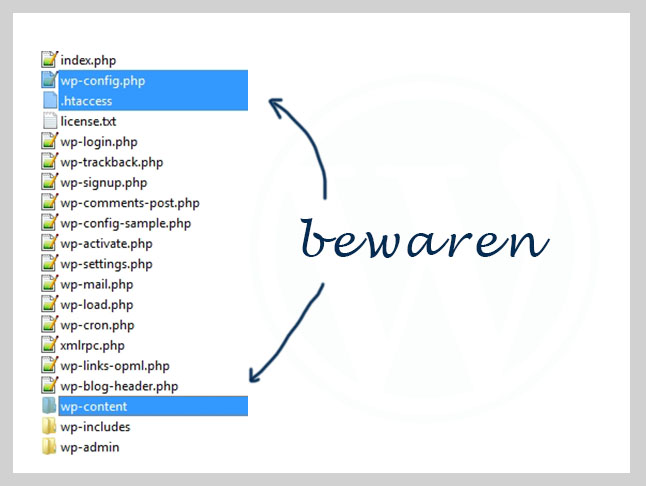
Om niet je gehele WordPress bestand-voor-bestand te moeten nakijken, kun je beginnen met het verwijderen van de standaard WordPress bestanden in de “root” van je website.

Laat de wp-content map, de htaccess en de wp-config staan. Deze bevatten unieke bestanden die je niet wilt overschrijven met een nieuwe WordPress.

wordpress bestanden bewaren

Download de nieuwste versie van WordPress.

Stap 2 – De bestanden nakijken op backdoors

Een virus in WordPress bestaat niet alleen uit bestanden, vaak zijn er ook stukjes code (syntax) in je theme of plugins bijgeschreven. De zogenoemde backdoors.

Om deze te vinden kijk je naar de beschrijvingsdatum, zijn alle bestanden van je theme of plugin op 3-05-2015 geplaatst maar is 1 bestand op een afwijkende datum bewerkt of geplaatst.. dan is de kans groot dat er code bij staat die er niet hoort.
Kijk dit bestand dan na, er zal Base64 of eval code in staan die onleesbaar is en afwijkt van de reguliere php opmaak. Verwijder die lijnen code zorgvuldig.

verschil code

Enkele trucs waar je op moet letten:

  1. De virus code is vaak in Base64 geschreven maar kan ook 1 simpele lijn php zijn die data doorgeeft of een write-command geeft
  2. De virus code staat vaak aan het begin-of-eind van een bestand, de automatisering zorgt voor die logica
  3. Soms hebben ze eerst veel witruimte overgelaten zodat je bestand in het eerste opzicht leeg lijkt, maar dan staat het rechts en moet je scrollen

Stap 3 – Bestandsrechten aanpassen

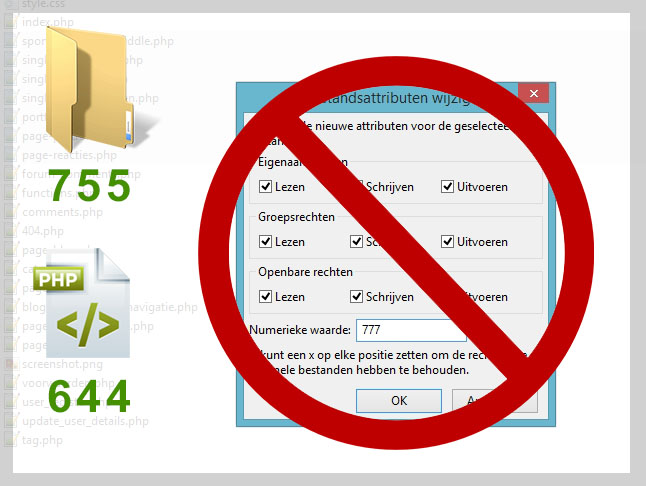
Je wilt natuurlijk niet dat bestanden binnen een dag weer aangepast worden als er nog een virus bestandje achtergebleven is, veel mappen kun je daarom ook zo instellen dat ze niet te bewerken zijn door WordPress of een virus dat geen Username en Password toegang heeft via een FTP software. (Nadeel is dan dat  updates handmatig gedaan moeten worden.)

De themebestanden kun je bijvoorbeeld op 644 zetten en de mappen op 555 (het gaat er vooral om dat ze NIET op 777 staan!)

WordPress schrijfrechten

Stap 4 – Een beveiligings plugin installeren

Het voorkomen van een WordPress virus hangt van veel aspecten af, maar een belangrijk punt is de preventieve beveiliging.

Installeer en configureer een beveiligings plugin en zorg er zo voor dat een virus bestand niet zo maar terug kan komen via een lek, en dat je bestandswijzigingen direct opmerkt.

Voor het kiezen van een beveiligings plugin kun je dit artikel lezen.

Stap 5 – Maak een backup

Weer een backup maken? Maar ik ben nu toch klaar? De website heb ik virus vrij gemaakt.

Nou, als je een bestand over het hoofd hebt gezien kan het virus zichzelf weer op de server installeren en in de bestanden. Dit gebeurt dan met een ge-automatiseerd bestand dat dagelijks of wekelijks bestanden naar je server schrijft.

Mocht er toch zo iets gebeuren kun je de backup terug zetten van het moment dat je de website ogenschijnlijk 97% schoon had en kun je de laatste procenten nog even fixen.

Het verschil tussen WordFence en Ithemes security en Sucuri

De 3 grootste beveiligingsplugins voor WordPress zijn WordFence, Ithemes Security en Sucuri

  1. De overzichtelijke tabel met functies
  2. Uitleg van de functies
  3. Welke plugin onze voorkeur heeft
  4. Je website laten beveiligen

Tip: Wist je dat er naast de gebruikelijke beveiligingsplugins ook online diensten zijn? Malcare is een online dienst die je WordPress website beveiligt, controleert op malware en het gemakkelijker maakt om je website up-to-date te houden.

Het vergelijkende overzicht van Ithemes, WordFence en Sucuri

Ze hebben allemaal hun voor-en-nadelen. Om die reden hebben wij van WPbeveiligen alle functies op een rijtje gezet zodat je kunt zien welke het beste voor jou werkt.

Dit artikel is geschreven in 2015, sommige functies kunnen verwijderd of toegevoegd zijn aangezien de security plugin programmeurs wekelijks aan verbeteringen werken.

ithemes security
wordfence-logo-wordpress
securi-security-logo
Ithemes Wordfence Sucuri
Malware scanner wordpress-beveiliging wordpress-beveiliging wordpress-beveiliging
Database backup wordpress-beveiliging
Custom IP blocks wordpress-beveiliging
Auto IP blocks wordpress-beveiliging wordpress-beveiliging wordpress-beveiliging
Admin verbergen wordpress-beveiliging
Bestanden backup
Meldingen wordpress-beveiliging wordpress-beveiliging wordpress-beveiliging
Caching wordpress-beveiliging
Automatisering wordpress-beveiliging wordpress-beveiliging
Upload map wordpress-beveiliging wordpress-beveiliging
Readme wordpress-beveiliging
Theme editor wordpress-beveiliging wordpress-beveiliging
Salts aanpassen wordpress-beveiliging wordpress-beveiliging wordpress-beveiliging
Logins view wordpress-beveiliging wordpress-beveiliging
Site info wordpress-beveiliging wordpress-beveiliging
Bestands rechten wordpress-beveiliging
Data logging wordpress-beveiliging wordpress-beveiliging

Uitleg van de functies

  1. Malware scanner
    Dit betekent dat je plugin de bestanden kan scannen op de server voor hacks.
  2. Database backup
    De database bevat de meeste informatie. Informatie over de pagina’s, de themestyling, berichten en gebruikers.
  3. Custom IP blocks
    Het handmatig blokkeren van IP adressen zorgt ervoor dat je gebruikers en bots kunt tegenhouden per land of per regio.
  4. Auto IP blocks
    Het automatisch blokkeren van IP adressen na een x aantal pogingen of vanaf bekende black-lists.
  5. Admin verbergen
    Je WordPress website is te beheren via het “admin” wat standaard te vinden is op de url www.je website.nl/wp-admin, Ervoor zorgen dat deze url niet meer gebruikt kan worden om het admin te benaderen voorkomt brute force attacks en gebruikers die met achtergrondkennis proberen in te loggen op je website.
  6. Bestanden backup
    De bestanden zoals je thema, de afbeeldingen en WordPress zelf moet je minimaal 1-3x per jaar downloaden of backuppen.
  7. Meldingen
    De plugins hebben momenteel allemaal de optie om je per e-mail te informeren over bestandswijzigingen of gebruikers/bots die uitgesloten worden.
  8. Caching
    Momenteel is WordFence uniek met deze optie. Ze noemen het de Falcon engine waarbij ze zorgen met caching en info dat de server en de browsers sneller door de mappen kunnen browsen.
  9. Automatisering
    Hiermee doelen we op het automatisch maken van backups op geregelde tijden.
  10. Upload map
    De upload map is altijd al een zwakke plek geweest aangezien die schrijfbaar moet zijn en vaak gebruikt wordt door plugins om info naar te schrijven. Het blokkeren van php uitvoer-rechten is dan ook essentieel.
  11. Readme
    De readme.html heeft mij altijd al geïrriteerd. Vooral omdat die de versie van WordPress vermeldt en bij iedere update en zelfs bij ge-automatiseerde updates weer in de root geplaatst wordt.
  12. Theme-editor
    De theme-editor kan handig zijn bij het ontwikkelen van je website of thema, maar daarna kun je die functie het beste uitschakelen en desnoods met de ftp editor wijzigingen maken.
  13. Salts aanpassen
    De salts staan in de wp-config en zorgen ervoor dat je gemakkelijker in kan loggen. Vooral voor bots is het goed als deze salts verwisseld worden.
  14. Logins view
    Kunnen zien wie ingelogd is op je admin is handig, je kunt zien of bepaalde gebruikers of zelfs beheerders in je website zijn geweest. Maar ook als een hacker een gebruiker aangemaakt heeft en ingelogd is.
  15. Site info
    De informatie van je server en de technische informatie vertelt je welke PHP versie er draait, en hoeveel geheugen je WordPress website heeft om te werken.
  16. Bestands rechten
    Het aanpassen van de bestandsrechten voor bepaalde mappen en bestanden is nodig. Denk aan de Htaccess en de wp-config, aan de themes map en de uploads map. Het is ook belangrijk dat de weergave of de schrijfrechten voor de mappen goed staan.
  17. Datalogging
    De datalogging laat je zien welke bestanden aangepast of aangemaakt zijn. Enorm belangrijk aangezien een nieuw bestand mogelijk een spam bestand kan zijn. Weten waar de nieuwe bestanden staan en welke bestanden gemodificeerd zijn, is essentieel.

Welke plugin onze voorkeur heeft

WPbeveiligen heeft een groot aantal beveiligingsplugins getest. Waar Wpbeveiligen de beste ervaring mee heeft, is Ithemes Security. Deze plugin geeft een helder overzicht van de punten die beveiligd moeten worden en rangschikt deze op prioriteit. Tevens heeft Ithemes security 1 grote settings page waar alles in 1x ingesteld kan worden. Dit is wel zo fijn als je dagelijks websites beveiligd en dus de securityplugin moet instellen.

Overzicht is het belangrijkste als het gaat om beveiliging. Je website gemakkelijk monitoren en beheren met krachtige tools zorgt ervoor dat je: “door de bomen het bos weer ziet”.

De beveiligingsplugins instellen

Het is belangrijk de plugins voor de beveiliging correct in te stellen.
Als alle mogelijkheden van de beveiligings plugin aanvinkt, krijg je conflicten, errors met de server of meerdere meldingen per uur.

Ik zie bij 2 op de 10 websites die ik voor klanten beveilig, dat ze meerdere plugins hebben geactiveerd in de hoop dat de hackers er dan niet in komen. Dit is niet effectief en helaas geen oplossing tegen hackers. Daarnaast gaan de plugins elkaar deels tegenwerken, zo benadelen ze daardoor de server en dus de snelheid van je website.

Stel je voor wat er gebeurt als 3 plugins elke bezoeker opslaan in een log bestand, als ze alle IP adressen opslaan van elke bezoeker en onafhankelijk van elkaar gebruikers en IP adressen en bestandsrechten gaan blokkeren.

Je website goed laten beveiligen

Als je geen zorgen wilt hebben over het beveiligen van je WordPress website kun je dit door ons laten uitvoeren. Je krijgt standaard een maand garantie die verlengbaar is en WPbeveiligen gebruikt de kennis van tientallen jaren om je WordPress goed af te stellen en de huidige functionaliteiten in tact te houden.

Klik hier om je WordPress website voordelig en professsioneel te laten beveveiligen.

Wat is een backdoor in WordPress?!

Backdoors zijn ontzettend irritant!

Zo, om even met de (achter) deur in huis te vallen 😉

Maar wat is een backdoor eigenlijk?

Een backdoor is een stukje code wat ervoor zorgt dat een hacker of een script toegang heeft tot je WordPress admin of tot je server.
Dit kan een bestand zijn dat de gegevens van je wp-config doorgeeft via de mail, of de ftp gegevens.

Welke gegevens je in de wp-config vindt

Hier staan je database gegevens. Als een hacker of script toegang heeft tot je database kan het pagina’s aanmaken en berichten en zelfs een nieuwe administrator gebruiker!

Wat een hacker of script met de FTP gegevens kan doen met je website

Dit zijn de gegevens waarmee meerdere bestanden geplaatst kunnen worden. Die bestanden kunnen login gegevens doorsturen via de e-mail of spam versturen.

Is er geen Nederlandse benaming voor een “backdoor”?

Jawel, dit is simpel gezegd achterdeurtje. Maar je kunt van de statistieken aannemen dat er meer internationale programmeurs zijn die Backdoors programmeren dan Nederlanders.

Hoe vind je een backdoor?

De meest effectieve manier om een backdoor te vinden is het vergelijken van de WordPress core bestanden en de server bestanden. Op NERD niveau weet ik uit mijn hoofd welke bestanden (wp- staat er o.a in de core voor) er in WordPress horen te staan dus zie ik nieuwe bestanden direct. Vooral omdat hacks internationaal zijn en dan van die rare bestandsnamen hebben.

Waarom heb je het steeds over een hacker OF script?

Als je een belangrijke website hebt, wil een hacker nog de moeite doen om je WordPress website persoonlijk te hacken en een backdoor te plaatsen. Maar 95% van de aanvallen op websites en de geplaatste scripts/backdoors zijn geautomatiseerd door scripts geplaatst.

Als je veel moeite hebt gedaan om een website te ontwikkelen, en wellicht door een ontwerper in Photoshop een mooi ontwerp hebt laten maken en deze hebt laten implementeren, ben je vaak van mening dat dit professioneel gedaan is en je website niet snel gehackt zal worden. Zeker niet door een $t0mme robot! Maar helaas de realiteit is anders. Ook al hebben de ontwikkelaars en programmeurs verstand van WordPress.. beveiliging is een hele andere wereld! En ik kan het weten. Ik ontwikkel al 10+ jaar websites maar elk jaar dat ik dieper de wereld induik van hackers en code, leer ik meer, en vooral: verbaas ik me over de creativiteit van hun codering.

Ik heb de backdoor verwijderd. Probleem opgelost?

Nee!! (sorrie)

Een backdoor is neergezet via een lek in de plugins of de server of WordPress, dus die komt er net zo snel weer in als dat je hem verwijderd hebt. Lang leve de ge-automatiseerde digitale wereld..

Kan WordPress niet beter beveiligd worden?

Jawel, daarvoor moet gekeken worden welke plugins je gebruikt en welke lek zijn. En als je WordPress enorm achter loopt, moet die worden ge-update.

Wat doen jullie van WPbeveiligen dan tegen backdoors?

  1. Opzoeken
  2. Bestand-voor-bestand nakijken
  3. WordPress opnieuw installeren
  4. Plugins verwijderen en opnieuw op de server zetten
    Alleen updaten zorgt er NIET voor dat hack-bestanden en backdoors verwijderd worden
  5. Beveiligings en monitoring plugin installeren en configureren
  6. Bestandsrechten corrigeren
  7. Usernames controleren op rechten
  8. En meer, maar een hacker hoeft ook niet alles te weten!

Zo werkt Ithemes security

Ik ga er bij het schrijven van dit informatieve artikel er vanuit dat je Ithemes Security hebt geïnstalleerd of hebt laten installeren door WPbeveiliging.

En je benieuwd bent wat de plugin nu doet!

Hoe Ithemes security werkt

Een korte uitleg: Ithemes security zorgt ervoor dat hackers de algemeen bekende functies van WordPress niet kunnen gebruiken. De standaarden waar WordPress bekend om staat, kunnen handmatig via de plugin aangepast worden zodat ze uniek zijn en dus minder gemakkelijk gebruikt kunnen worden door hackers.

Ithemes security geeft je aanpassingsmogelijkheden

Ithemes security helpt je bij het aanpassen van riskante standaarden:

  1. Het aanpassen van de standaard gebruikersnaam (admin)
  2. Het aanpassen van de database ID van de admin gebruiker (standaard 1)
  3. Het aanpassen van de url waarmee je het admin kunt bereiken (standaard wp-admin)
  4. Het veranderen van de Salt’s in je wp-config
  5. Het veranderen van de wp_ prefix die standaard is
  6. En nog veel meer maar niet alles hoeft voor elke lezer bekend te worden!

Let op: je kunt niet alle functies aanzetten want dan staan de instellingen te strak en heb je kans dat de website en de server niet meer goed zal functioneren.
Neem als voorbeeld de wp_prefix die je wel kunt aanpassen als je website net nieuw is, maar niet meer nadat je meerdere plugins in gebruik hebt genomen, die hangen aan de huidige prefix.

Ithemes security blokkeert en beschermd

We hebben net gesproken over de veranderingen die je aan kunt brengen zodat hackers niet meer kunnen inhaken op de standaarden van WordPress. Maar Ithemes security doet veel meer!

Ithemes security blokkeert ook:

  1. Het aantal pogingen wat gedaan mag worden om in te loggen op het admin panel
  2. Het aantal 404 pagina’s dat een IP adres mag bezoeken (wat vaak hackpogingen zijn)
  3. Het uitvoeren van php bestanden in de uploads mappen (want die horen er niet in thuis)
  4. Het bezoek van je admin in de nacht, je kunt instellen dat het dan niet benaderd kan worden
  5. Het aantal tekens dat in een url uitgevoerd mag worden (dit zijn vaak database injecties)
  6. De toegang tot de bestandseditor waarmee een hacker je themebestanden kan aanpassen
  7. Toegang tot bepaalde mappen op de server die verraden welke plugins je gebruikt
  8. Toegang met de mogelijkheid tot het overschrijven van bestanden zoals de Htaccess en de wp-config
  9. En wederom doet Ithemes security meer dan ik hier ga vermelden!

Ithemes security maakt backups

De database is een belangrijke informatiebron waar de meeste data opgeslagen wordt. Denk aan gebruikersaccounts, pagina’s met content.
Ithemes heeft een functie waarmee je periodiek backups van de database kunt laten e-mailen of opslaan in een bepaalde map.

Ithemes security registreert op serverniveau

Op diverse manieren houdt Ithemes security bij welke bestanden aangepast zijn op de server en welke bestanden nieuw zijn.
Als er dan een besmetting plaats vindt weet je snel waar het bestand geplaatst is en als er backdoors in de code bijgeschreven zijn, kun je per datum en bestand zien waar die bestanden zijn.

Ithemes security brengt je op de hoogte per e-mail

Ithemes heeft diverse mogelijkheden om je op de hoogte te houden van bestandswijzigingen, van aanvallen op je admin, van uitsluitingen op user-gebied en meer.

Als je Ithemes goed instelt, is het een geweldige beveiligingsplugin die je helpt kosten te voorkomen als gevolg van de schade die hackers veroorzaken wanneer ze je website besmetten met spam bestanden en ongewenste reclame.
Ook als je gehackt bent en je website is weer schoon, is het goed om Ithemes te gebruiken om een nieuwe hack te voorkomen.