Hoe wij een WordPress hack vinden en verwijderen

Als je WordPress gehackt is, kun je er vanuit gaan dat er een bestand of stukje code in de website geplaatst is waarmee de hacker spam kan versturen of waarmee hij reclame kan tonen in je website.

Er zijn momenteel 1000-en hacks ontwikkeld door kwaadwillende personen, de zogenoemde hackers.
Iedere hack is anders geschreven. Dit om te zorgen dat scanners ze niet herkennen.

Hoe vinden wij dan die code of dat bestand tussen honderden WordPress bestanden en alle code van plugins en WordPress?

Wij hebben diverse technieken waarmee we hacks in WordPress opsporen en verwijderen

We zullen je uitleggen welke methodes wij gebruiken om hacks te vinden:

  1. Met behulp van de Wpbeveiligen Detectie (Plugin)
  2. Wij kijken de server gestructureerd na
  3. Wij gebruiken software waarmee het lezen van code gemakkelijker wordt
  4. Wij gebruiken de kennis en ervaring die we opgebouwd hebben de afgelopen jaren
  5. Het doel van de hack verraad de plaatsing
  6. We bepalen of het handwerk is of automatisering

1. Met behulp van de WPbeveiligen Detectie plugin

De WPbeveiligen Detectie plugin die wij op maat gemaakt hebben scant de server en laat zien of er Eval, Base64 of iFrames in de website zitten.
Sommige plugins en thema’s gebruiken deze codering ook maar het is vooral typerend voor hackscripts!

Wij kijken de regel na die volgt na een base64/eval lijn en herkennen het illegale stukje code. (Een kwestie van ervaring)

2. Wij kijken de server gestructureerd na

Map voor map, bestand voor bestand. Wij kijken gestructureerd elke map na op bestanden die daar niet thuis horen.
Aangezien we al jaren met WordPress werken (Sinds 2007) weten we welke mappen php bestanden horen te bevatten en welke niet, daarnaast herkennen we de namen, ongewenste mappen en andere trucs.

Het nakijken van de website op bestandsniveau doen we met een checklist waarbij wij aanvinken welke map/bestanden we nagekeken hebben. Zo weten we zeker dat elke map nagekeken is.

3. Extra software

Met diverse programma’s (zoals Notepad++) kunnen we de code gekleurd uitlezen, dit maakt het voor ons gemakkelijker om de belangrijke stukken code goed door te lezen. Zowel file-voor-file vergelijking als zoekopdrachten behoren tot de methodes om hacks te vinden.

4. Kennis en ervaring

Door wekelijks WordPress websites schoon te maken en sinds 2007 met WordPress te werken, weten we hoe hackers te werk gaan.
We hebben honderden WordPress websites opgezet, hersteld en beveiligd. Op diverse server-omgevingen.

5. Het doel van de hack verraad de plaatsing

Als er links in de teksten staan, kun je ervan uitgaan dat het in de content geplaatst is. Als buiten de tekst te zien is, denk aan de header of footer kun je de zoektocht beginnen in het thema.

6. We bepalen of het handwerk is of automatisering

Wij zien snel of het om een geautomatiseerd hack-script gaat of dat er daadwerkelijk iemand aan te pas is gekomen om de website te hacken.
Bij 999 van de 1000 websites is het geautomatiseerd werk, dat betekent dat een lek in de plugins, het thema of in een verouderde WordPress versie toegang heeft gegeven tot de server.

is er geen One-klik-fix?

Je zou verwachten dat er programma’s zijn die met 1 klik de hacks detecteren en verwijderen.
Dit is helaas niet het geval.

Hackers veranderen hun scripts, virussen continu waardoor een scanner de hack niet zal herkennen.
Software kan simpelweg niet bepalen of een lijn code in een plugin, thema of je WordPress core bestanden goed of slecht is.

Wist je dat? 1 bestand kan alle hacks weer terugzetten..

Een hacker kan er met 1 lijn code voor zorgen dat backdoors, spam scripts na verwijdering direct teruggezet worden. Dat is de reden waarom veel webdesigners, serverbeheerders en programmeurs niet van de hacks afkomen. Ze verwijderen het gevolg maar het virus blijft op een andere locatie  op de server staan.

De hack verspreidt zich en heeft de meeste kans om te blijven functioneren.

De uitdaging

Zoals je hebt kunnen lezen, zijn er verschillende uitdagingen bij het vinden en verwijderen van hacks.
Wanneer je ons aan het werk zet, zijn wij enkele uren aan het werk, en voeren wij diverse controles uit.
Daarna controleren/monitoren wij de website geregeld zodat je zeker bent dat je van de hacks af bent.

Wij geven de garantie dat je binnen 10 tot 48 uur van de hack af bent, en blijft!

Heb jij een gehackte WordPress website? Laat je website nu hack-vrij maken!
Shield Security voor WordPress (Review)

De meeste beveiligingsplugins voor WordPress zijn ingewikkeld in gebruik. Er is veel in te stellen en alleen de IP configuratie is al goed voor een studie van 1 week.

Shield Security richt zich op eenvoud. Zoals ze het stellen: “er is geen goede reden voor ingewikkelde WordPress beveiliging”.

We gaan het ervaren!

De installatie

Je kunt de plugin veilig downloaden via WordPress.org
In deze test betreft het de gratis versie.

Eerste indruk

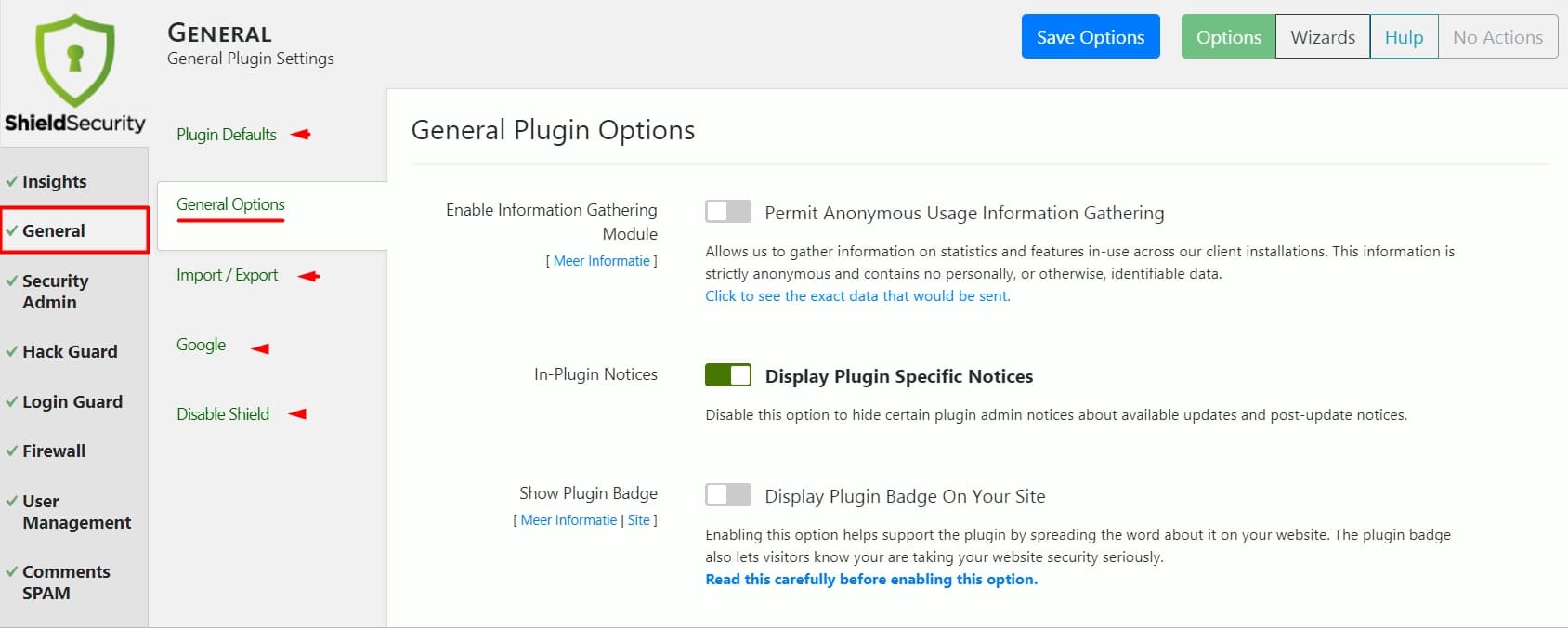
Bij de Shield Security zie je direct 15 tabs met onder andere: Insights, Hack guard, Login guard, User management, HTTP headers, Lockdown..

Alles is in het engels..

Het verschil moeten ze dus gaan maken met de “Launch Setup Wizard” die bovenaan in je admin verschijnt.

Shield-setup

De Launch Setup Wizard

Stap 1: Ze vertellen je met een geweldig Engels accent dat deze plugin je gaat helpen WordPress te beveiligen zonder lastige vragen en meldingen. (Top, graag!)

Stap 2: Met een begeleidende video wordt je door de IP configuratie geloodst. Je haalt je IP adres op en voegt die met 1 muisklik toe aan de Whitelist.

Stap 3: Ze bieden je de PRO versie aan. (Wij slaan nog even over bij deze test)

Stap 4:  Je kunt de geautomatiseerde aanvallen van bots tegen laten houden. (Dat doen we natuurlijk)

Stap 5: De vraag of je reactie spam wilt laten blokkeren door Shield. (Ja natuurlijk)

Stap 6: Uitleg hoe je de rest van de plugin kun configureren.

Stap 7: Of je informatie aan hun wilt verzenden, ze wilt promoten en of je e-mails wilt ontvangen. (No thanks!)

Was dit simpel? Voor mij wel. Als je goed Engels kunt en al weet wat ze bedoelen.

Conclusie voor de Launch Setup Wizard:
De Launch Setup Wizard is niet simpel voor het merendeel van de Nederlandse WordPress gebruikers.
Maar dat geld voor 95% van de beveiligingsplugins zoals we aan het begin van het artikel schreven.

Hoe is de Shield Security verder?

Het kan nog steeds een topper zijn, ook al is het geen eenvoudige plugin. We bekijken de overige mogelijkheden van Shield Security.

  1. Insights
    Een overzicht van alle gebeurtenissen. De actieve sessie’s, geblokkeerde reacties, inlog blokkades en meer.
  2. General
    Het e-mailadres voor de mail notificaties en de mogelijkheid om de XML-RPC uit te zetten.
  3. ……..

En nu zien we dat er onder elke van de 15 tab’s nog sub-tabs zitten met meer mogelijkheden.
Te bedenken dat hun plugin beschrijving zegt: “er is geen goede reden voor ingewikkelde WordPress beveiliging”.

shield overload
Interessant is ook de originele url op WordPress.org:
Die verraad dat de plugin begonnen is als een “simpele firewall voor WordPress”.

shield simpel

Is dit het einde van de Shield Security review?

Nee, dit is het begin van een onderzoek naar een van de meest uitgebreide beveiligingsplugins.
Is dit de verborgen parel in de woeste wereld van WordPress beveiliging?

Wordt vervolgt..

WP Cerber WordPress beveiliging (Review)

Cerber, waar komt die naam vandaan?
Cerber is afgeleid van een mythologisch beest genaamd “Cerberus”. De Cerberus is een beest met meerdere hondenkoppen, een drakenstaart en schubben van een slang.

WP Cerber in de praktijk

Wij testen de gratis versie van WP Cerber. Die kun je veilig downloaden via WordPress.org

Na de installatie zie je direct een infobox met de melding dat je IP adres toegevoegd is aan de “Lijst Toegelaten IP-adressen”.
Tevens kun je de startgids lezen, en direct in de hoofdinstellingen duiken.

cerber intro

Helder en duidelijk!

De configuratie van WP Cerber

Waar diverse beveiligingsplugins je overladen met functies en mogelijkheden om de website te beveiligen heeft WP Cerber al een groot aantal beslissingen voor je gemaakt.
De beslissingen die je kunt nemen beperken zich tot  ongeveer 25 stuks.

Die beslissingen gaan vooral over de manier hoe Cerber om moet gaan met het blokkeren van IP adressen die mogelijk proberen in te breken op je website.

Een zeer positief punt van Cerber

Even tussen de test door kunnen we het niet laten om je te vertellen dat de vertaling ontzettend goed geregeld is. De gebruikte termen om aan te geven wat een functie doet, zijn goed vertaald, dat zien we niet vaak. Daar worden we erg vrolijk van!


We zullen nu de functionaliteiten van Cerber bespreken:

Het activiteiten-logboek

Wat op je website gebeurt, is belangrijk om te weten. Zijn er inlogpogingen gedaan door kwaadwillenden? Door wie zijn die gedaan?
Gebruikersnamen, tijdstippen en IP-adressen zijn de sleutel om hackers buiten de deur te houden.

Wij zijn onder de indruk van dit logboek. Je kunt uit een groot aantal activiteiten kiezen die bijgehouden worden.
Daarnaast kun je op IP-adres of gebruikersnaam zoeken.

Een enorm goede uitvoering van het logboek. Wij persoonlijk houden van deze uitgebreide informatie, al kunnen we ons voorstellen dat dit voor een gewone WordPress gebruiker te geavanceerd is.

activiteiten logboek

De verkeersinspectie

Nog zo’n geweldige term (beetje over-de-top)

Wat doet de “verkeersinspectie”?
Deze functie houdt bij wat er op dit moment gebeurt. Live!
Wie er ingelogd is, welke bezoekers op de website zijn, welke 404 verzoeken er gedaan worden en welk verkeer er is in de REST-API en de XML-RPC.

Enorm handig als je op dit moment te maken hebt met aanvallen en activiteiten van hackers.

Site Integrity

Daar hebben we weer een heerlijk onduidelijke term zoals we die bij veel andere beveiligingsplugins zien.

Wat doet de Site Integrity?
Dit is een site scan die de integriteit van de website controleert.
Kortom of de bestanden in orde zijn, of de code niet aangepast is door hackers of hackbots.

De scan verbaast ons positief, hij laat helder zien welke bestanden in orde zijn en welke bestanden mogelijke hacks bevatten.
Je hebt een snelle scan, die is met 1-2 minuten of sneller klaar en je hebt een uitgebreide scan. Die kan zomaar 10 minuten duren.

Let op: Het is niet gegarandeerd dat dit echte hacks zijn, diverse plugins gebruiken geavanceerde code die ook door hackers gebruikt worden. Daarom zul je er altijd zelf naar moeten kijken. Cerber raadt aan om de bestanden te vervangen door nieuwe versies waarvan je zeker weet dat die veilig zijn.

Antispam

Antispam houdt niet alleen comment-spam tegen maar geeft ook de mogelijkheid om een re-captcha op de inlog & registratieformulieren te zetten.
Een goede manier om geautomatiseerde inschrijvingen en reacties te voorkomen.

Gereedschap

Tussen de termen als Integrity & AntiSpam komt dan weer een enorm Nederlandse term, gereedschap.
Hiermee kun je de gemaakte instellingen exporteren om op andere websites te gebruiken.
Tevens toont de Diagnostic informatie over je server, de database, de schrijfrechten en nog veel meer.

Conclusie WP Cerber

WP Cerber is een zeer serieuze antivirus die met de gratis versie al heel veel mogelijkheden biedt.
Vooral de analytische mogelijkheden zullen menig webmaster blij maken.

De beveiligingsmogelijkheden zijn zeer goed, zeker gezien dat dit een gratis plugin is.

Goed:
+ De vertaling/termen (ook al zijn ze soms ineens Engels)
+ Veel beveiligingsmogelijkheden (Zeker voor een gratis versie)
+ Live overzicht van activiteiten
+ Strakke en duidelijke indeling

Jammer:
– Heel technisch, al kom je daar niet omheen met security

WP Cerber PRO

Ze bieden ook een Cerber PRO versie aan. Die biedt mogelijkheden om diverse scans in te plannen.


Security Ninja voor WordPress (Review)

We testen de gratis versie van Security Ninja.
Je kunt de plugin gratis downloaden op de website van WordPress.org

Wat is Security Ninja?

Security Ninja profileert zich als een uitgebreide test.
50+ tests moeten uitwijzen hoe het ervoor staat met de veiligheid van je WordPress websites.

Security Ninja in de praktijk

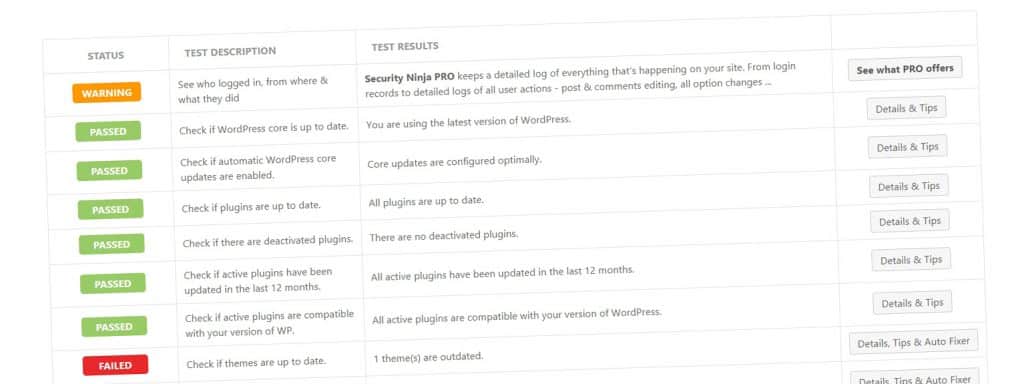
Na het installeren van Security Ninja zie je een net overzicht (in het Engels).
De kleuren spreken voor zich, groen is in orde. Oranje is een tip en rood is een punt dat je moet corrigeren.

Als je op de details klikt krijg je een mogelijke oplossing voor het probleem.
Bij de pro versie kan Security Ninja daadwerkelijk de problemen oplossen, bij deze gratis versie helpen ze je op weg om het zelf op te lossen.

De beschrijvingen zijn duidelijk, als webmaster kom je er met die hulp wel doorheen. Ben je niet ervaren met de server, ftp, code?
Dan is het te ingewikkeld. De aanpassingen zijn technisch en belangrijker nog, je moet geen fouten maken omdat je website onbruikbaar kan worden.

Zoals ze dan ook aanraden bij de stappen: maak eerst een backup!!

Voorbeeld security ninja

De gratis versie houdt hier op.

Security Ninja PRO

In de pro versie zitten de onderstaande functies:

  1. Core scanner
    Deze functie controleert de bestanden van WordPress op ongewenste code (malware).
  2. Cloud firewall
    Controleert inkomende aanvragen op IP, stopt brute-force aanvallen en mogelijke hackbots.
  3. Auto Fixer
    Voert aanpassingen door in je website met 1 muisklik. Scheelt tijd en het risico dat je fouten maakt tijdens het aanpassen.
  4. Database optimizer
    Je database onthoudt meer informatie dan nodig is, de database optimizer geeft je de mogelijkheid overbodige info te verwijderen.
  5. Malware scanner
    Deze malware scanner controleert bestanden op veelvoorkomende hacks. Op code die vaak gebruikt wordt door hackers en bots.
  6. Events Logger
    De Event logger houdt bij wat er gebeurt in je website. Wanneer gebruikers aanpassingen maken en welke aanpassingen.

Conclusie

De gratis versie geeft je een mooi overzicht maar alles in deze plugin stuurt vooral aan op de pro versie van Security Ninja.

Goed:
+ Duidelijk overzicht
+ Maakt geen directe aanpassingen aan je website
+ Helpt je op weg met oplossingen voor de problemen

Jammer:
– Enkel informatief, geen actie
– Malware Scanner is pro (betaald)
– Niet in het Nederlands

Wordt vervolgt

De pro versie is slechts $29 per jaar per website, dat is een nette prijs.
We zullen de pro versie ook testen om te zien hoeveel daarmee te bereiken is.

Wat Google zelf zegt over een website die gehackt is en reclame vertoont

Wat Google zelf zegt over een website die gehackt is en reclame vertoont.

  1. Je site is verlaagd in de zoekresultaten van Google
  2. De bezoekers worden gewaarschuwd als ze je vinden in Google

KORTOM: Voorkom dat je website geïnjecteerd kan worden met reclame

De zogenoemde injecties via een script gebeuren via:
a. Verouderde plugins waar een lek in is gevonden
b. Verouderde WordPress versie
c. Verouderde themes
d. Nulled plugins/themes (Illegaal gedownloade premiums)
e. Gemakkelijk te raden wachtwoorden
f. Een gebrek aan restricties…. en zo kan ik nog doorgaan tot Z..

De websites die wij voorbij zien komen hebben vaak 1 van de bovenstaande combinaties.

Onderstaand het officiële bericht van de Developer Tools

De Safe Browsing-systemen van Google hebben vastgesteld dat sommige pagina’s op uw site mogelijk zijn gehackt of bronnen van derden bevatten, zoals advertenties die zijn bedoeld om gebruikers te misleiden tot het installeren van schadelijke software of het overhandigen van gevoelige informatie. Ter bescherming van de bezoekers van uw site is uw site verlaagd in de zoekresultaten van Google en wordt in browsers zoals Google Chrome nu een waarschuwing weergegeven wanneer gebruikers uw site bezoeken.

Exact weten hoe snel je website is?

Exact weten hoe snel je website is?

Gebruik de chrome browser en druk op F12

Dan zie je een developer tools scherm waar je op NETWORK kan klikken.

Ververs dan de homepage van je website door gelijktijdig SHIFT F5 in te drukken.

Daarna zie je een aantal gegevens die we uit zullen leggen aan de hand van onderstaande afbeelding.

Waar op moet letten

Op punt 4 zie je hoeveel aanvragen (requests) de website doet, hoe groot de website is in KB’s en de laadtijd.

Wat is traag? Zo’n 5-7 seconden en alles daarboven is traag.

Op punt 2 kun je zien welke bestanden het grootste zijn en de website mogelijk afremmen.

Op punt 3 zie je de tijd die het kost om een aanvraag of bestand te laden.

Zo, nu kun je als websiteontwikkelaar of website-eigenaar exact zien hoe het ervoor staat met de snelheid van je website!

WPbeveiligen, je leert elke dag weer bij 😉

snelheid website

De grote caching test – De voorbereiding

In dit artikel zullen we er alles aan doen om een nieuwe WordPress website zo traag mogelijk te maken. Tegen al onze principes in gaan zetten we zoveel mogelijk plugins aan om een laadtijd van 5 seconden te krijgen met zoveel mogelijk uitvoerende Javascript, PHP & CSS processen.

Dit experiment dient om de cache plugins ultiem te testen en zo te zien welke het beste functioneert onder grote druk!

De start

1 vlotte server, 8 gig ram Intel(R) Xeon(R) CPU E5-2683 v3 @ 2.00GHz (Er draaien momenteel meerdere sites)

1 nieuwe WordPress installatie met het standaardthema van WordPress 2017

Gebruikte testmethode:
– Google Developer Tools (Network view)
– Herladen zonder browsercache!

Bij deze tests is niet gebruik gemaakt van Pingdom of GTmetrix aangezien die diverse factoren hebben waardoor onjuiste informatie weergegeven worden.

Snelheid na verse installatie:
800 ms (milliseconden, ook wel 0.8 seconden)

Nu weten we allemaal dat geen enkele WordPress website zonder plugins draait.
Uit eerdere test hebben wij geleerd dat iedere plugin 0.3 tot 1 seconden toevoegt aan de laadtijd.

Hieronder het verslag van de plugins we ingezet hebben, en de laadtijden die erbij gekomen zijn.

WooCommerce +0.3 seconden (Nog zonder weergave van producten etc)
WordFence +0.2 seconden
Count per day +0.1 seconden

We hebben de winkelmand en de bezoekersteller op de testpagina gezet, maar de site is niet traag te krijgen.
Met de wetenschap dat de meeste websites tussen de 3 en 9 seconden nodig hebben om te laden, hebben we nog een lange destructieve weg te gaan om de caching plugin goed te kunnen testen.

We gaan we er nog wat plugins en data inzetten!

We verhogen de grootte naar 432KB met een mooie afbeelding van de zon die goed is voor 110KB.
snelheid


Dan een contactformulier (Contact form 7) erbij +0.1 seconden

Daarna Yoast SEO erbij waarmee er wel een paar requests bijkomen maar nog steeds geen spannende laadtijd met: 1.65 seconden.

wordpress caching
Hier zal geen bezoeker op afhaken en ook Google pagespeed insights vindt het nog oké.


Conclusie tot nu toe, 5 plugins op een WordPress website zijn nog geen enkel probleem.

We gaan de druk verder opvoeren!

Het wordt tijd voor het grove geschut, een Nextgen gallery met 10 afbeeldingen. Nextgen maakt daar 10 nette thumbs van en laadt de afbeeldingen pas na klikken met een lightbox. Dikke pluim voor Nextgen 😉

snelheid wordpress website


Je ziet dat de website qua data omhoog geschoten is naar 887KB maar de server laadt de website nog veel te snel voor deze test, 1.82 seconden.

Voor deze test voegen we nog maar even een mooie tekst van 442 woorden toe via Lorum Ipsum.

Een tekst van 400 woorden telt 3 kB, wat zo goed als geen vertraging oplevert.

Een pagina van 2 meter

We hebben nu een pagina van 2 meter met een contactformulier, een grote foto, een slideshow. En niet te vergeten een verhaal van 400 woorden.

De website laadt nog binnen 2 seconden..

Waarom zijn die caching plugins dan zo nodig??

Er worden in veel websites zonder schaamte 30-40 plugins gebruikt. Of de afbeeldingen worden niet gecomprimeerd.

Hoe-dan-ook, je bent hier gekomen voor de grote caching test.. we moeten dus nog even door!

Van 2 naar 5 seconden laadtijd?

We gooien er nog een Youtube video tegenaan (iFrame embedded) en zitten op een 2.15 seconden

youtube screen


Enn.. Een Polls plugin, Cookie popup Tawk to live chat, Slider WD

We zitten nu nog steeds aan een redelijk snelle laadtijd van 3 seconden!

Wel hebben we 100 requests gehaald (Aanvragen / te laden objecten) die de website vertragen.
Op een nette manier krijgen wij de website niet traag, nu gaan we over tot het activeren van nog 10 plugins die we middels widgets en [shortcodes] op de pagina tonen.


122 requests, load 4.58 seconden (Let niet op de finish time, die loopt op moment van lezen nog steeds op door de slider)


Wat ons betreft is het “Tijd” om de cache plugins te testen!

De caching plugins,  waar testen we die op?

Waar gaan we op letten?
De snelheid is vanzelfsprekend maar we gaan vooral letten op het aantal requests.
Dat is namelijk wat een caching plugin doet: Het samenvoegen en voor-berekenen van scripts zodat je de berekende data zo snel mogelijk met zo min mogelijk serverbelasting/serveraanvragen op je scherm krijgt.

En natuurlijk,

Werken de plugins nog? Laadt de website nog goed? En, hoe zit het met al die Javascript & CSS bestanden die samengevoegd worden? Breekt dat de styling niet op?

Deel 2 zal hier verder op ingaan.


WordPress onderhouden doe je zo!

WordPress onderhouden? Is dat nodig?

Het is toch geen brommer!

Het roest niet, sinds wanneer moet je digitale data onderhouden?

Wij zullen je in het onderstaande artikel uitleggen waarom je de WordPress website moet onderhouden èn we loodsen je in 5 stappen door het updaten van je website heen.

Updaten is 80% van het onderhoud dat WordPress websites nodig heeft.

WordPress onderhouden tegen cybercrime

WordPress en met name de plugins worden continu door hackers getest op lekken. En met succes 🙁

Hackers kunnen al enkele jaren leven van de inkomsten die komen uit de reclame & producten die ze promoten via gehackte websites.
wordpress onderhouden tegen hackers
De reclame is een miljoenenindustrie, kijk maar naar de reclames op YouTube, de televisie, kranten.. ze staan er vol mee!

En de cybercrime zoals ze dat hip noemen is nog steeds groeiende!
Hoe dat komt? Dat komt omdat het internet overal bereik heeft, van kantoor tot op de bank met de smartphone.
Jong en oud is zo te bereiken, en voornamelijk online te vinden.

Notitie: het gaat hier om ge-automatiseerde hacks. Deze worden 1 keer geprogrammeerd en dan duizenden keren per dag uitgevoerd door een computer.

1) WordPress onderhouden: de backup

Maak als eerste een backup van je volledige website.

Je kunt dit simpel doen met UpdraftPlus, met een klik op de muis heb je een backup! De gratis versie is goed te gebruiken, en premium biedt nog meer luxe.
backups maken voor wordpress

2) WordPress onderhouden: WordPress updaten

Begin als eerst met het updaten van WordPress zelf.

Dat kan meestal in WordPress zelf, maar mocht het niet lukken door schrijfrechten of andere error’s kun je WordPress handmatig vervangen op de server met een FTP programma zoals Filezilla.

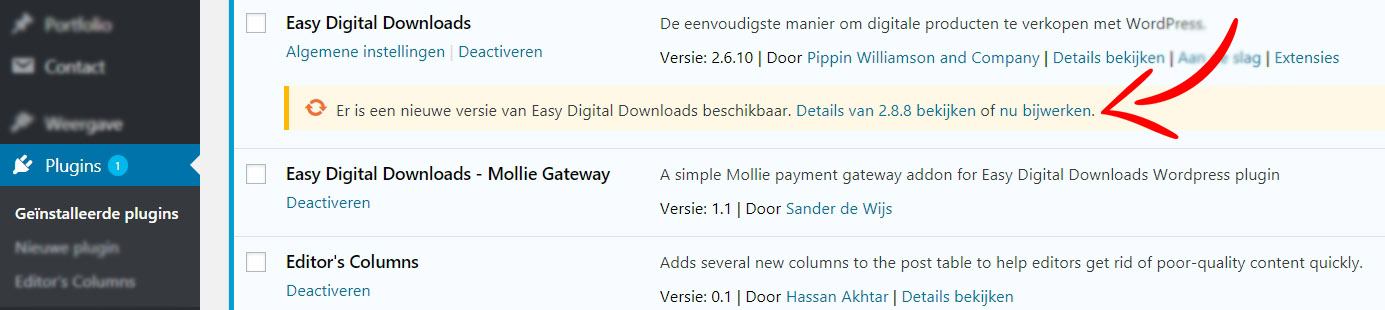
3) WordPress onderhouden: Plugins bijwerken

Update de plugins, en controleer of je website nog werkt.
wordpress plugins onderhouden
Als je extra voorzichtig wilt zijn, update je plugins 1-voor-1. Dit kan wat langer duren zijn maar voorkomt veel moeite als er problemen ontstaan met een nieuwe update van een plugin.

Wist je dat wij de updates maandeliiks voor je kunnen doen?! Dat scheelt je helemaal veel moeite. Tevens updaten wij nog vaker wanneer er lekken in plugins bekend worden.

4) WordPress onderhouden – Het thema bijwerken

Het thema bijwerken, dat ontregelt wel eens de opmaak van je website.

PRO TIP: kijk eerst in de release log van het thema, het komt vaak voor dat er alleen updates verschijnen van het thema met visuele aanpassingen. Die hoef je natuurlijk niet elke keer door te voeren.

Update je thema alleen als er veiligheidsupdates zijn.

Voor meer informatie kun je ook het artikel WordPress updaten, de ultieme gids raadplegen.

5) WordPress onderhouden: Geef hackers geen kans

Niet alle plugins en thema’s worden voldoende bijgewerkt door programmeurs.
Dat zorgt ervoor dat hackers de plugins kunnen gebruiken om je website te voorzien van ongewenste reclame en andere virussen.

Gratis plugins worden soms niet ge-update doordat de programmeur het te druk heeft met zijn werk.
Premium plugins worden niet altijd op tijd ge-update omdat de programmeurs niet altijd op de hoogte zijn van het lek in de plugin.

Wat je kunt doen tegen hacks

Lekken in plugins en thema’s komen nu eenmaal voor. Het is belangrijk om de hackers zo min mogelijk ruimte te geven.

Dit doe je met een goede beveiligingsplugin voor WordPress.

De beveiligingsplugin doet het volgende:

  1. De schrijfrechten beperken in gevoelige mappen en bestanden
  2. Injecties via lekke plugins filteren
  3. Meldingen sturen wanneer je website onverwachts veranderd is
  4. En meer!

Een beveiligingsplugin is geen luxe, het is noodzaak om je website te beschermen tegen hackers en hack-bots.

WordPress onderhouden: De gemakkelijke manier

Wij werken 7 dagen per week met WordPress. Wij hebben de expertise, passie en de kennis om hackers tegen te houden en WordPress websites veilig te houden.

Voor een klein maandelijks bedrag onderhouden, updaten en beveiligen wij je WordPress website.

Gemak en veiligheid voor alles!

Kan je snelle website traag worden zonder beveiliging?

Kan je snelle website traag worden zonder beveiliging?

JA!

Standaard zijn diverse bestanden van je WordPress website op te roepen waar talloze hack-bots en virussen naar scannen.
(Xmlrpc & rest-api & servermappen & readme.html & license.txt & wp-admin map & wp-login.php… en nog veel meer…)

Deze hack-bots bezoeken je website, vragen in rap tempo verschillende bestanden op en vertragen zo je website.
Het zijn ongewenste “bezoekers” die ook nog eens 10-50 pagina’s in enkele seconden bezoeken.
Ongewoon en belastend gebruik van je server en data!

Spreken we hier over 1-2 bots per dag?
Nee, er komen dagelijks wel 50-500 bots langs.

De goede beveiliging die wij opzetten blokkeert ongewenste aanvragen na 5-10 pogingen.
Tevens komen IP adressen op de permanente blokkade te staan in de Htaccess.
En we zorgen ervoor dat de hack-bots niet de informatie vinden waar de ze naar vissen.

Ingewikkeld? Niet voor ons!

En voor jou ook niet, vul het formulier in op deze pagina en je WordPress website wordt goed beveiligd, geupdate, gecontroleerd!
Binnen 24 tot 48 uur. Wacht niet langer!

De text editor hack in WordPress

Hackers, klik maar weg. Wij gaan je niet leren hoe je WordPress kunt hacken!!

Zo, nu de hackers weg zijn kunnen we verder gaan met dit artikel.

De text editor hack

Een veelvoorkomende hack, je ziet niets op de pagina en niets in je editor.
Totdat je de Tekst editor tab aanklikt! Dan staat er ineens spuuglelijke code.

Vergis je niet, dit is zeer zorgvuldig gekozen code dat meer met je website doet dan je wilt weten.

  1. Dat stukje lelijke tekst/code kan ervoor zorgen dat bezoekers een iFrame zien.
    Dat is een geheel andere website die zich toont bovenop jouw website.
  2. Dat stukje lelijke code kan ervoor zorgen dat bezoekers doorgestuurd worden naar een andere website.
    De webshop van de hacker bijvoorbeeld.
  3. Dat stukje lelijke code genereert beschrijvingen in google.
    Denk aan “Koop ….. bij www…..nl”
  4. Dat stukje lelijke code kan ieder willekeurig woord veranderen in een link.
    Links naar de webshop van een crimineel.
  5. En veel meer!

Met javascript in je website of op diverse pagina’s is heel veel mogelijk. Eigenlijk alles!

Je wilt die code dus niet in je pagina’s hebben. En al helemaal niet stiekem aangezien je dit pas na maanden door kunt krijgen.

Hoe kom je erachter of je die lelijke code in je website hebt?

Simpelweg kijken in de tekst editor. (Of database table: wp_post)

Hoe voorkom je dat die lelijke code in je website komt?

Die code is helaas zeer simpel te injecteren via een database query. Via een XSS, een lek in een plugin en op nog 30 andere manieren.

Dus,

  1. Update je website geregeld
  2. Niet te veel plugins gebruiken
  3. Gebruik goede wachtwoorden
  4. Installeer een Antivirus plugin voor WordPress  die injecties, hacks, hackers tegenhoudt (Wel configureren!!)
  5. Laat alleen het thema op de server staan wat je gebruikt
  6. En als laatste geschreven maar het 1e waar je nu mee moet beginnen: backup je website!

Kom je er niet uit? Huur ons dan in, dat scheelt je veel hoofdpijn en tijd +  je weet dat de website in professionele handen is.