Plugins updaten of plugins niet updaten?

Plugins updaten.. dat kun je met 1 muisklik doen, maar als je website een conflict krijgt met andere plugins, het thema of met WordPress kun je dat niet met 1 muisklik terugdraaien!

Wat je kunt doen als de plugin update een error veroorzaakt

  1. Je kunt de oude release van die plugin opzoeken, en de oude release met behulp van een FTP programma in de plaats zetten voor de nieuwste plugin.
  2. Je kunt een backup terugzetten, en als je die zelf niet hebt, je webhoster benaderen. Die heeft soms ook nog een backup van een week of langer geleden.
  3. Je kunt kijken of er al een topic over is geopend op het officiële WordPress NL forum.
  4. Of de paden en aanwijzingen volgen die een error weergeeft en de code induiken om het te fixen. (Voor gevorderden)

Weet je vooraf of een plugin een error GAAT veroorzaken?

Dat weet je alleen als je research doet op Google c.q. het WordPress forum. Je typt de naam van de plugin in en dan typ je erachter “update error” of “update bug”.
Maar dat is zoeken naar problemen. Eigenlijk is het checken of een plugin problemen veroorzaakt veel werk waar weinigen zin in hebben.

Hoe weet je welke plugin de oorzaak is van de error?

Als de plugin(s) geupdate zijn en je ziet een error op je website kun je de plugins 1-voor-1 deactiveren net zolang totdat de error weg is.
Wanneer de error verdwijnt weet je genoeg.

Als je website een “witte pagina” zonder error-melding toont, kun je die error weergave aanzetten in de wp-config.php bij de DEBUG MODE, zet die op TRUE

Het gemak van een backup

Had je maar een backup! Dan kan je namelijk met enkele muisklikken je oude plugins terugzetten.
Een backup is essentieel als je geregeld updates van plugins uitvoert. Backups maken kan op vele manieren, zowel handmatig via de FTP als via een Cpanel-Directadmin als door middel van een backup plugin.

Psst: Niet doorvertellen

Wij raden aan om de plugins niet elke week/maand te updaten wanneer er een nieuwe release uit is, maar eens in de 4-6 weken.
Vaak zijn het releases voor nieuwe functies die geregeld bugs (codeconflicten) met zich mee brengen.

Alleen wanneer het noodzakelijk is zoals bij een beveiligingsupdate is het direct updaten aan te raden.

Gebruik verstand en inzicht wanneer je update, klik niet direct op de “bijwerken” link wanneer een nieuwe update verschijnt!

 

Plugins? Doe maar niet!

Dat plugins open deuren zijn voor hackers weten we al lang. Toch? En dat plugins aan de lopende band gehackt worden is bij iedere WordPress gebruiker bekend.

Niet?

Dan is dit een wake-up call..

5 populaire plugins die vaak gehackt zijn

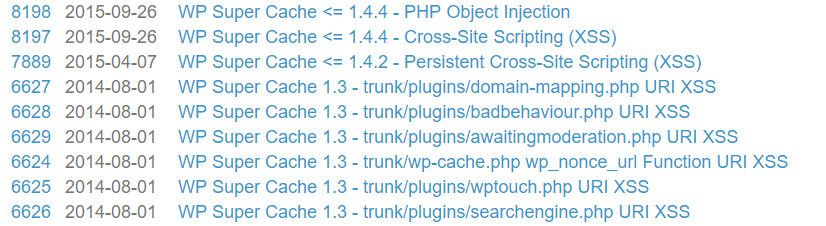
  1. WP Super Cache
    In 2 jaar tijd 10x lek gegaan!
    Screenshot_29 Jun. 09 14.20
  2. All in one SEO pack
    Doet goed mee met 5x in 2 jaar tijd.
    Screenshot_29 Jun. 09 14.19
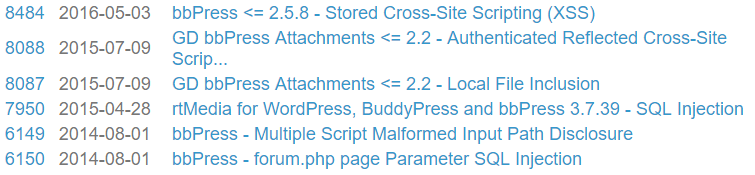
  3. BB-press
    Doet ook ieder jaar mee: 2014, 2015, 2016.
    Screenshot_29 Jun. 09 14.21
  4. WooCommerce
    De lijst is te lang om neer te zetten, 21x in enkele jaren.
    Screenshot_30 Jun. 09 14.24
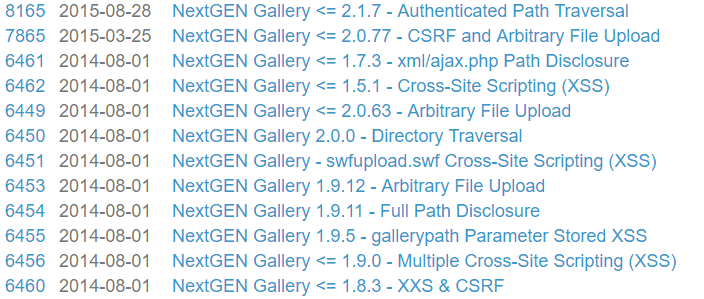
  5. Nextgen Gallery
    Wie heeft hem niet gebruikt voor foto-albums?
    Screenshot_30 Jun. 09 14.25
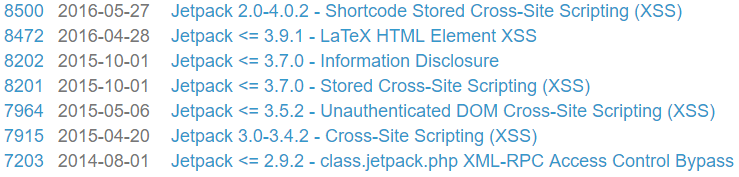
  6. Bonus: Jetpack
    Door miljoenen websites gebruikt maar geregeld lek!
    Screenshot_32 Jun. 09 14.30

En de lijst met gehackte plugins gaat door..

Er zijn veel plugins die gehackt zijn, zie WPvulndb.com

Zowel onbekende als de meest populaire plugins moeten eraan geloven. De hackers richten zich op de populaire plugins omdat ze weten dat ze op die manier veel websites kunnen treffen.

Let op: de hackers schrijven een script die geautomatiseerd websites op internet afspeurt op de lekke plugins. Dit gaat met 100-en websites per uur, de hacker is natuurlijk niet zelf website-voor-website aan het hacken.

Wat betekent dit voor mijn WordPress website?

Gebruik zo min mogelijk plugins, en laat ze niet ge-deactiveerd op de server staan!

Hou de plugins up-to-date of zorg voor een goede beveiliging.

Zorg dat je een backup hebt! Zo kun je de website terugzetten naar het moment dat de hackers nog niet binnengekomen zijn en de plugins alsnog updaten of verwijderen.

Ben je al gehackt?

Dan kun je WordPress en alle files op de server volledig uitkammen om de backdoors en scripts te verwijderen waarna je hard aan het werk moet om de website te beveiligen.

Of je laat het aan ons over:
Laat je gehackte WordPress website herstellen.

Je WordPress website sneller maken

Een snelle website is belangrijk. Zowel voor je bezoekers als voor de positie van je website in de Google zoekresultaten.

Wij hebben enkele tips hoe je WordPress sneller kunt maken:

  1. Gebruik zo min mogelijk plugins
    Elke plugin laadt een eigen CSS, jQuery en php- html code die de website belast
  2. Neem een goede hosting provider
    Dit hoeft niet de duurste te zijn, maar gemiddeld genomen is een hosting provider van 30-75 euro per jaar beter dan een voordeelpakket van 10-20 euro.
    Een hostingprovider die php7 gebruikt is zoal sneller dan eentje die nog op php5 draait!
  3. Beveilig je website
    Scripts testen websites voortdurend op lekken, en die pogingen kosten de server snelheid. Een goed beveiligde website heeft daarom een WordPress antivirus waarmee hij aanvallen en “onjuiste aanvragen” bijhoudt en limiteert.
  4. Een cache plugin
    Dit is een beetje dubbel, een cache plugin maakt je WordPress website sneller maar de cache plugins zijn ook geregeld lek gegaan in het verleden.
  5. Maak foto’s op maat
    Een foto- afbeelding zou maximaal 1MB moeten zijn, wanneer het om grote afbeeldingen gaat. Maar een gemiddelde afbeelding zou niet meer dan 300-700kb groot moeten zijn. Zeker als je die gebruikt in een slider waardoor alle afbeeldingen ingeladen worden voordat je site getoond wordt.

Hoe snel is je WordPress website?

GTmetrix is een gratis tool om de snelheid van je WordPress website te meten.

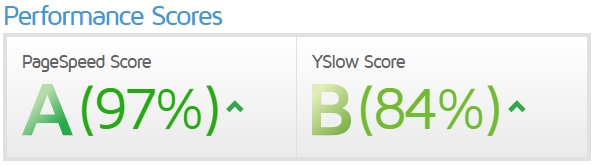
Als je een meting doet zie je direct hoe je website scoort:

wordpress sneller maken

Een PageSpeed van 97% zul je niet snel halen maar een 70-80 is wel belangrijk.

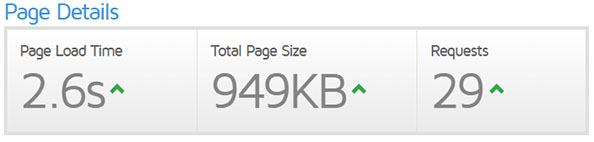
Tevens zie je hoeveel seconden je website aan het laden is, en wat de totale grootte van je website is in MB’s.

snelheid en grootte wordpress website

GTmetrix geeft je veel meer informatie om te je website sneller te maken. Breng eens een bezoekje aan GTmetrix!

Is je WordPress website nog steeds traag?

Als je WordPress website er 10 seconden of langer over doet om te laden kun je ons benaderen om je website te laten optimaliseren naar 3-5 seconden.

Neem contact op!

WordPress zakelijk gebruiken

WordPress leent zich uitstekend om zakelijk gebruikt te worden om uw bedrijf te vertegenwoordigen.

Enkele redenen waarom WordPress zakelijk in te zetten is:

  1. Gemakkelijk in gebruik
  2. Door meerdere te beheren via het admin panel
  3. Met plugins om te toveren tot ware marketing machine
  4. Gratis in gebruik
  5. Scoort goed in Google

Als je WordPress net installeert, kun je direct aan de slag met het aanmaken van pagina’s en nieuwsberichten. Met een goed thema kun je informatie tonen en een goede indruk achterlaten op potentiële klanten.

Haal meer uit je website met de juiste plugins

Er zijn enkele belangrijke plugins die je website tot een ware marketingmachine omtoveren.

  1. Yoast SEO – Stel de beschrijvingen goed in voor Google om zoveel mogelijk bezoekers te trekken.
  2. Count per day – Zie per dag, maand, jaar hoeveel bezoekers op je website gekomen zijn en waar ze vandaan komen.
  3. Contact form 7 – Maak contactformulieren en offerteformulieren op maat.
  4. iThemes Security PRO NL – Beveilig je website tegen hackers en brute force aanvallen.
  5. WooCommerce – Integreer een webshop in je website.
  6. Search meter – Registreert de zoekopdrachten binnen je website zodat je weet waar je klanten naar op zoek zijn.

Een betaalbare zakelijke website, daar kun je WordPress voor gebruiken!

Heb jij nog tips voor plugins? Laat het weten in de reacties!


WordPress herstellen na een mislukte update

WordPress updates zorgen er wel eens voor dat bepaalde plugins niet meer werken. Dit kan komen doordat de plugins niet met de nieuwe WordPress release kunnen werken maar het komt ook voor dat de WordPress update niet helemaal goed gegaan is.

Wat doe je als de WordPress update niet werkt?

Dan zet je de oude WordPress terug. Simpel!

Of toch niet? Er is geen knopje voor het terugdraaien van een update.

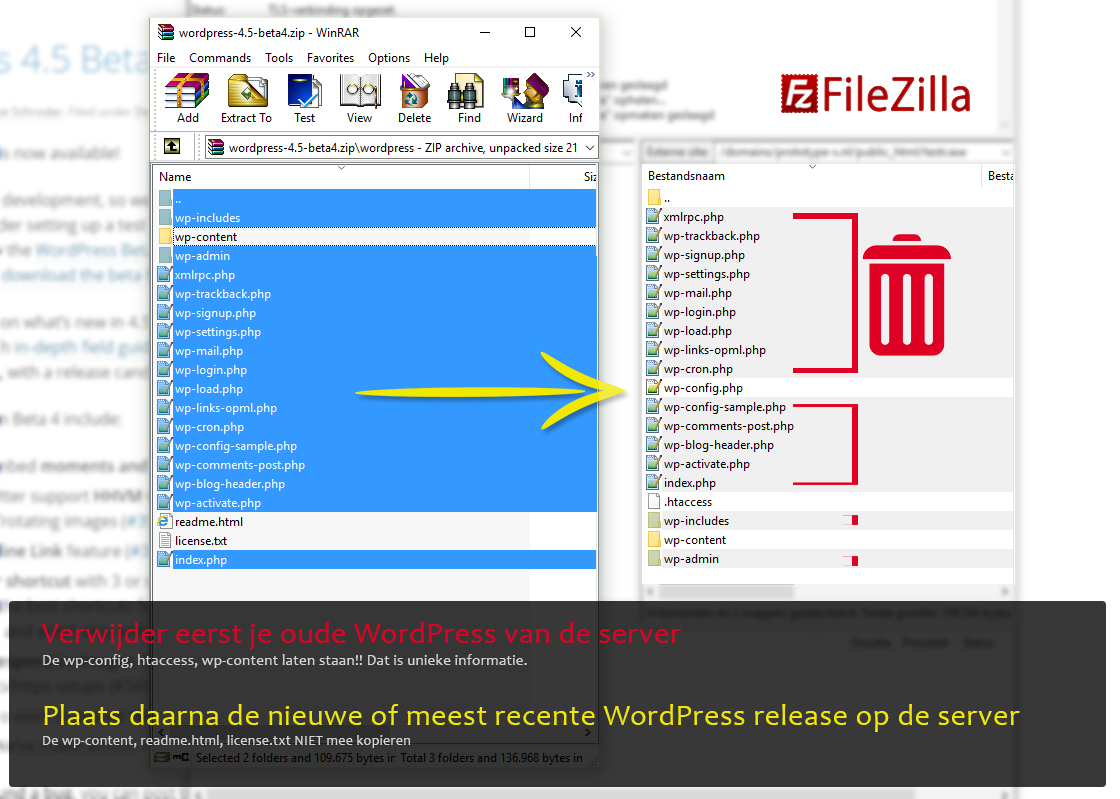
WordPress herstellen na een mislukte update – in 4 stappen!

  1. Je maakt eerst een backup van de huidige staat (voordat er meer mis gaat!)
  2. Download een oudere release van WordPress (de laatste die wel werkte)
  3. Je start een FTP programma waarmee je de data van je site kunt zien en bewerken
  4. Je verwijderd WordPress, en upload WordPress handmatig (Zie onderstaande afbeelding)

wordpress maken repareren

Een backup maken van WordPress!

Een backup van je WordPress website is belangrijk, ongemerkt gaat er veel tijd en geld zitten in het maken van een goede website!
Denk aan het schrijven van teksten, het vinden van de juiste plugins, het vinden van mooie afbeeldingen.

Een goede backup is de redder in nood als er iets met je website gebeurt.
Vooral de database van WordPress waar de berichten &  pagina’s worden opgeslagen, wil je niet kwijt.

Het is belangrijk om een complete backup te hebben van alle data die op je server staan & de database waar alle informatie in staat.

Download Updraftplus Premium of Free hier

Een complete backup maken met 1 muis-klik

Wij hebben enkele gratis plugins getest en 1 van de beste gratis plugins die wij tegengekomen zijn is: Updraftplus.
Deze plugin maakt het mogelijk om een backup te maken van alle data inclusief de database!

backup herstellen wordpress

Een backup herstellen

Het hebben van een backup is belangrijk, maar het wordt nog mooier: Updraftplus geeft je ook de mogelijkheid om je plugins, thema e.d. terug te zetten vanuit de backup!

backup-herstellen-wordpress

Dit is handig wanneer je WordPress gehackt wordt of wanneer je per ongeluk een plugin verwijdert, of wanneer de update van een plugin voor een defecte website heeft gezorgd. Dat komt nogal eens voor!

Meer pluspunten van Updraftplus

Updraftplus heeft veel functies die in de gratis variant te gebruiken zijn:

  • Het herstellen van alleen plugins, thema’s
  • De backup naar een andere server laten schrijven
  • Het automatiseren van backups op basis van uren, dagen of weken
  • Vertaald in het Nederlands
  • De mogelijkheid om de grootte van de plugins- thema’s e.d. te tellen

Cloudservices

Als je Dropbox of een andere cloudservice wilt gebruiken hebben ze zelfs premium add-ons waarmee je de plugin nog verder kunt uitbreiden.

Het verschil tussen Widgets – Plugins – Thema’s – Templates

WordPress heeft een aantal termen die al een ruim 10 jaar worden gebruikt. Voor de doorgewinterde WordPress liefhebbers zijn deze termen helder.
Maar wat nu als je voor het eerst met WordPress start? In dit artikel zullen we zo simpel en kort mogelijk laten zien wat de verschillen zijn tussen deze termen!

De widgets

Dit zijn flexibele toevoegingen aan je website die je specifiek in bepaalde ruimtes kunt zetten zoals de Sidebar (naast je content) of bijvoorbeeld in de Footer (onderaan je website).

Enkele kenmerken van widgets:

  1. Gemakkelijk van plek te wisselen door ze te slepen met de muis
  2. Veel grote plugins hebben een widget beschikbaar om informatie te tonen
  3. Te gebruiken op vaste plekken zoals de Sidebar, Footer en soms ook de Header
  4. Widgets zijn gemaakt als kleine onderdelen van je website

Klik hier om meer te lezen over de werking van widgets.

De plugins

Dit zijn toevoegingen aan je website, denk aan een contact formulier, of aan SEO. Plugins zijn ontwikkeld om de functionaliteit van je website uit te breiden maar ook om je het WordPress Dashboard te verbeteren.

Enkele kenmerken van plugins:

  1. Gemiddeld tussen de 1-2 MB
  2. Zijn zowel gratis als betaald te downloaden
  3. Geven WordPress oneindig veel mogelijkheden
  4. Zijn soms oorzaak van een gehackte website
  5. Laden scripts in waardoor je website iets trager wordt
  6. Moeten geregeld worden ge-update

Klik hier als je wilt leren over plugins.

De thema’s

Een thema bevat de opmaak van pagina’s. Soms alleen van de homepage- een blogpage en subpages maar bij luxe thema’s wordt ook de style van je contactform en landingspagina’s verzorgd.

Enkele kenmerken van thema’s:

  1. Zijn zowel gratis al betaald te downloaden
  2. Bepalen voor 70% wat een bezoeker van je website vindt
  3. Zijn wel eens lek waardoor je WordPress website gehackt wordt
  4. Hebben invloed op de snelheid van je website en de leesbaarheid voor zowel bezoekers als voor Google

De templates

Dit zijn losse pagina’s. Denk aan een landingpagina of een contactpagina of aan een style voor de blogberichten of portfolioberichten.

Enkele kenmerken van templates:

  1. Ze zijn gemakkelijk toe te voegen aan je huidige thema
  2. Een template op maat kan enorm veel werk schelen als je veel pagina’s hebt met een bepaalde opmaak
  3. Door code specifiek op 1 template te laden zorg je ervoor dat andere pagina’s snel blijven werken

Wees selectief met de plugins & thema’s

Elke thema en plugin voegt code toe aan je website. Tussen die code zitten lekken en dat zorgt ervoor dat hackers en scripts in je website kunnen komen om bijvoorbeeld hun reclame te plaatsen.
Er zijn op moment van schrijven 4000+ lekken bekend in thema’s en plugins waar veel misbruik van wordt gemaakt door ge-automatiseerde scripts (bots).

Beperk het aantal plugins tot wat je écht nodig hebt en laat geen plugins en thema’s op de server staan die je niet gebruikt. Die zijn namelijk ook te benaderen door hackers!! Verklein dus het aanvalsoppervlak.

Tot slot, ongeacht welk thema of het aantal plugins in de site, zorg altijd voor een goede antivirus plugin voor WordPress waarmee de mogelijkheden van de hackers en scripts worden beperkt.

Zo verdient een hacker aan je website

Als een hacker een stukje code in je website kan plaatsen, ook al is het maar een klein stukje van 1 regel code.. dan kan een hacker advertenties tonen op jouw website.
Het tonen van advertenties middels affiliaties levert een hacker geld op.

Hoeveel geld verdient een hacker?

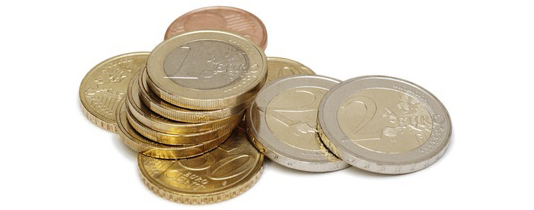
Een simpele hacker pakt een paar websites, en verdient zo een 10-50 euro per maand bij. Maar als je een hacker hebt, of sterker nog een team van programmeurs die een plugin kraken en via die plugin 10.000+ websites te pakken krijgen.. tja dan gaat het ineens om veel geld.

geld

Zo komt het vaak genoeg voor dat een bedrijf met programmeurs bijna failliet gaat en dan de donkere kant van het internet opzoekt door massaal websites van bedrijven te hacken. Dit soort bedrijven benadelen veel websites en krijgen soms in een korte tijd veel inkomsten binnen via de reclame-netwerken of het verkopen van hun eigen producten.

Hoe onschuldig is het hacken van een site?

Een linkje injecteren in een website. Moet kunnen toch?
FOUT! Het is inbraak op het eigendom van een ander. Je berooft het slachtoffer van zijn inkomsten + van de investeringen die zijn gedaan om een goede website te (laten) bouwen.

Als hacker ben je crimineel bezig, of dit nu om kleine sites gaat of om grote bedrijfswebsites.

De hacker verdient, en jij verliest


Daar gaat je positie in Google..

Google ziet dat je website informatie toont die niet bij je website past.

Vooral in het geval van p*rn of v!agra gaat je reputatie snel achteruit.

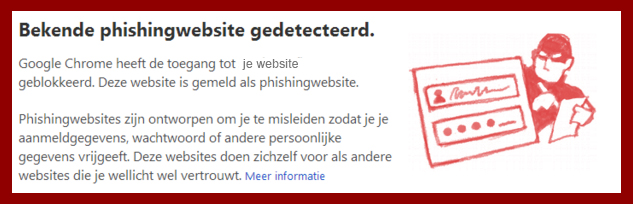
Als de code van een hacker je website doorsluist naar een andere site of onveilige bestanden aanbiedt via je website, kan Google ervoor kiezen om de toegang tot je website te blokkeren met een rood scherm en een veiligheidsmelding.
Dit gaat op voor de Google chrome browsers op de desktop, tablet en telefoon. Maar ook in de beschrijving van je website bij de Google resultaten.

google blokkeerd website uit veiligheid

Je loopt klanten mis..

Klanten bezoeken je website of webshop maar zien dat die onveilig is, waarna ze een nieuwe zoekopdracht doen bij Google en terecht komen bij de concurrent.

Het herstellen van een gehackte website..

Je moet zorgen dat de website weer virus-hackvrij is. Het opzoeken van de regels kwaadaardige code kost iedere programmeur tijd. En laat die dan niet de backdoors vergeten, anders is het binnen enkele dagen weer raak!

Voorkomen dat een hacker je website hackt

Een hacker heeft bepaalde trucs en kent bepaalde kwetsbaarheden in plugins en WordPress die hij misbruikt. Denk hierbij aan formulieren, de uploads mappen, het bekende inlog adres, bestanden die bepaalde informatie bevatten, de database en meer.

Wij beveiligen WordPress websites tegen hackers.
Inclusief hack-vrij garantie!

Laat je WordPress website nu beveiligen

SSL voor WordPress

Je website beveiligen, kan dat met SSL?

Als je ons recente artikel hebt gelezen over SSL weet je dat deze beveiliging alleen effectief is bij een verbinding tussen 2 computers c.q. websites.

Heeft SSL nut bij het beveiligen van een WordPress website?

Als het gaat om geautomatiseerde aanvallen van hackers en scripts die rechtstreeks gericht zijn op je WordPress plugins- thema’s en gebruikers: Nee

Als het gaat om hackers die persoonlijk bezig zijn om je WordPress website te hacken: Ja

Waarom SSL nodig kan zijn om je WordPress te beveiligen

Als er groot belang bij is om een website te hacken, zal een hacker zich persoonlijk bezighouden met je website.
En dat gebeurd niet vaak! 999 op de 1000x zet een hacker een geautomatiseerd script op je website om binnen te komen. Maar als dat niet werkt.. gaat de crimineel andere manieren gebruiken, waardoor het versleutelen van een verbinding tussen jou en je WordPress website wel nodig wordt.

Maar waar geld of belangrijke informatie te vinden is, zijn stappen zoals SSL wel noodzaak.

Het moment dat jij inlogt op je WordPress website

Je zou denken dat dit een uitwisseling van informatie is die tussen je computer en het login panel van WordPress plaatsvindt    .
Maar in werkelijkheid:

  1. Je geeft een commando op je pc waarbij je het admin adres intypt. (Zorg voor een goede antivirus)
  2. Dit gaat naar je router (Geef die een goede encryptie+wachtwoord)
  3. Naar je internet service provider
  4. Die spreekt via enkele omwegen
  5. De server aan (een pc die draait op Linux of soms Windows)
  6. De server geeft respons en zend de admin pagina naar je pc & browser. (pas op voor browsers malware/trojans)
  7. Dan geef jij je gebruikersnaam & wachtwoord op die via http zonder codering weer alle stappen van 7 tot 1 aflegt.

Nu weet  je dus waarom je dit via SSL- gecodeerd wilt doen!

  • En waarom je niet zo maar op pop-ups moet klikken van webpagina’s. (de malware)
  • En waarom je een goede browser moet hebben (En geen gedateerde Internet Explorer)
  • En waarom je WordPress beveiligd moet zijn zodat deze niet zomaar gegevens gaat verzenden naar hackers

Het internet is een serieuze bezigheid, je laat je huissleutel toch ook niet zomaar overal slingeren? Je doet je ramen toch ook dicht? Zo moet je dat ook op internet doen.
Of wachten tot een ander je sleutel heeft gekopieerd… KLIK

SSL – Wat is dat?

SSL is de afkorting van Secured Socket Layer, een protocol om een beveiligde verbinding op te zetten tussen twee computers die via internet of een intern netwerk.
Aanvulling: websites staan op een server/computer en het bekende http protocol is niet veilig. Https daarentegen wel!

In het kort: hoe SSL werkt

Er wordt een beveiligde verbinding opgezet zodat de gegevens die verzonden worden door de betreffende website gecodeerd verstuurd worden en alleen gelezen kunnen worden door de ontvanger met de encryptie-sleutel.
Dit zorgt ervoor dat er geen fraudeur/hacker tussen die verbinding kan komen, die de verzonden informatie uitleest.

Waar SSL voor wordt gebruikt

Tot nu toe wordt SSL het meeste gebruikt als het gaat om een WebShop. Dan worden er creditcard of bankgegevens verzonden en dat moet gewoon gecodeerd verzonden worden.

Hoe weet ik of een site SSL gebruikt?

Het groene slotje in je browser geeft aan of een site SSL gebruikt.

voorbeeld-ssl-https

Hoe kom ik aan een SSL certificaat voor mijn website?

Via je hoster kun je een SSL certificaat aanvragen. Dit zal enkele kosten met zich meebrengen en mogelijk moet de website aangepast worden op de nieuwe verbindingsmethode door links, afbeeldingen van het oude http af te halen en op https te zetten.