WordPress hacken, kinderspel?

WordPress geeft veel informatie weg over de actieve plugins, het thema en zélfs over de versie van WordPress waarop je website nu draait.. 

Het WordPress versienummer is bij een groot aantal websites zichtbaar in de broncode en in de readme.html die bij iedere WordPress update op de server geplaatst wordt.

Met die specifieke informatie over plugins, thema’s en de WordPress release kunnen hackers en scripts elke onbeveiligde WordPress website hacken.

Zowel geautomatiseerde scripts als beginnende programmeurs kunnen dan gerichte code op je WordPress loslaten om de website te hacken en zo hun eigen reclame te tonen op jouw website!

Dat brengt ons bij de eerste vraag,

Kun je de broncode en specifieke informatie verstoppen?

De broncode zal altijd zichtbaar blijven voor iedereen.
En met specifieke serveraanvragen kan altijd gekeken worden welke plugins actief zijn.

voorbeeld wordpress dataAlleen als programmeur kun je plugins onzichtbaar maken voor hackers. Waarmee je updates uitsluit.
Heb je interesse om een stapje verder te gaan? Het kost veel tijd en kost wat, maar bij interesse kunnen wij je plugin onherkenbaar maken: neem gerust contact op.

Welke informatie toont jouw WordPress website aan hackers??

Voor iedereen met een WordPress site is het belangrijk om te weten hoe de beveiliging van de website ervoor staat, en hoeveel informatie er nu eigenlijk te zien is voor hackers en hackbots.

Wij hebben 2 websites gevonden waarmee je gratis kunt controleren of je WordPress site al gehackt is, en of je site informatie weggeeft waardoor je website te hacken is.

De gratis beveiligingscheck voor je WordPress website
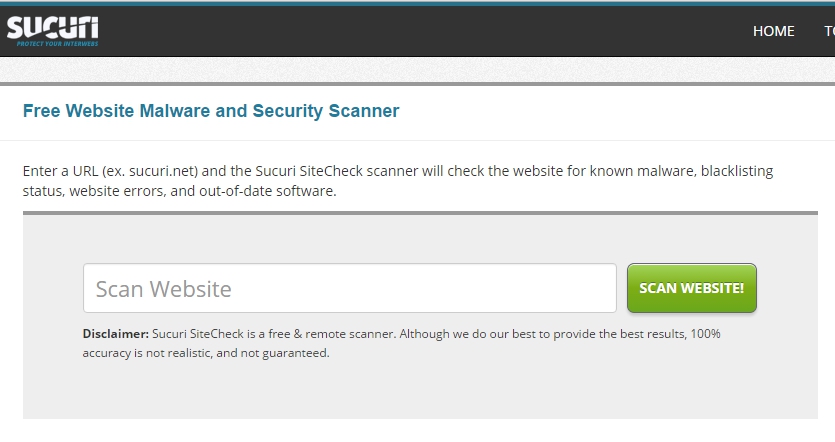
  1. sucuri scanDe beste website op het gebied van WordPress beveiliging en hacks is Malware check van Sucuri
    De malware scan van Sucuri laat zien of je website al besmet is en of je website nu op de zwarte lijst staat. Zo weet je of je WordPres site nog niet gehackt is.
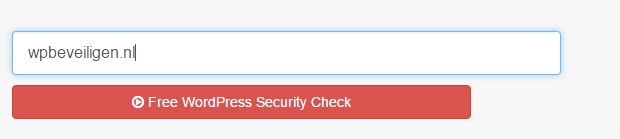
  2. De tweede website die we aanraden is de Hackertarget Security Scan
    wordpress scan
    De hackerstarget security scan laat je zien welke informatie je website weggeeft. Denk hierbij aan de gebruikersnamen, plugins en het thema dat je WordPress site gebruikt.

Kennis is macht

Je weet nu dat hackers gemakkelijk kunnen ontdekken welke plugins en WordPress versie je gebruikt, wat een zwak punt is van WordPress. Je weet nu ook welke stappen je kunt ondernemen om je website te beveiligen.

Of niet? WPbeveiligen.nl staat vol met artikelen en tips om je website goed te beveiligen!

Een professional die je WordPress site écht goed behandeld

wordpress

Als de website belangrijk voor je is kun je het beste een professional aan de website laten werken. Wij zijn sinds 2007 hele dagen met WordPress bezig .

Neem gerust contact op, telefonisch of per mail. Wij kunnen je vertellen hoe je WordPress website ervoor staat en wat beter kan!

En nog mooier, wij kunnen al je zorgen uit handen nemen en direct aan de slag als je een formulier invult.
 

Wie heeft mijn website gehackt?

Je website is gehackt en toont nu reclame voor een andere website en product. Of de hacker heeft je website/server aangezet tot het verspreiden van duizenden e-mails met reclame.

Daar wordt je niet vrolijk van! En na het verwijderen van de hack wil je verhaal gaan halen bij de hacker.

Die je niet gaat vinden.

Waarom je de hacker niet zult vinden

Hacks zijn 999 van de 1000 keren geautomatiseerd. Wat betekent dat de hacker een script heeft geschreven dat site-na-site opzoekt en test op zwakheden.

  1. Het script draait op een server, en niet vanaf de computer van de hacker.
  2. De hacker die het script de 1e keer gelanceerd heeft deed dat via een “omweg”. De data is via veel andere computers op het internet terecht gekomen.
  3. Er zijn meer dan 10.000 scripts in omloop. De scripts worden ook opnieuw door anderen gebruikt die het niet hebben ontwikkeld. Dat kan zomaar een scholier zijn, of je buurman die geen programmeur is, en waardoor je het dus nooit van de persoon zult verwachten.
  4. Het product volgen waarvoor de hacker adverteert, loopt via advertising sites door verschillende landen met elk hun privacy recht.
  5. De naam van de hacker is vaak een fictieve naam die ook weer door meerdere personen gebruikt wordt.

Voorkomen is beter dan genezen

Wij krijgen diverse klanten die de kosten voor het herstellen van de website willen verhalen op de dader, de hacker die het script met slechte motieven heeft ontwikkeld. Maar hoe goed je connecties ook zijn, hoeveel computerspecialisten of detectives je ook in dienst neemt, je zult de dader niet snel vinden en al helemaal niet snel voor de rechter krijgen.

Voorkom daarom dat je website gemakkelijk gehackt kan worden door scripts!

Laat je WordPress website professioneel beveiligen.


Zo kun je een WordPress error oplossen

Een ERROR! Ben je net lekker bezig aan je website staat er ineens een error in beeld. Wat nu?!

Hier lees je alles over de error’s en hoe je die kunt oplossen!

Klik op de error waar jij nu last van hebt:

Het repareren van een error

Je hebt om te beginnen toegang tot de bestanden nodig, en een programma om de code aan te passen:

Toegang tot de server krijg je door middel van Filezilla. (Of een file editor in DirectAdmin/Cpanel)
Het aanpassen van bestanden kun je doen met Notepad++.

Error 404

404 pagina niet gevondenWat is Error 404: Error 404 geeft aan dat de pagina niet beschikbaar is. Veel thema’s hebben een nette 404 pagina die in de style van de website valt, maar als je dat niet hebt zie je een witte pagina met 404 erop.

Waar ligt het probleem: Mogelijk heb je een pagina opgeroepen die niet beschikbaar is of van url veranderd is of staat de permalink structuur niet correct in je Htaccess

Het probleem oplossen: Verzeker jezelf dat je de juiste pagina opgezocht hebt. Als je zeker weet dat je de juiste url gebruikt om de pagina te benaderen die in je admin nog zichtbaar/te bewerken is, kun je de permalink opnieuw instellen. Ga dan naar je admin > instellingen > permalinks, kies dan Standaard/berichtnaam en sla de instelling op.

Error 500

error-500Wat is Error 500: Error 500 zie je meestal wanneer de server offline is.

Waar ligt het probleem: Dat probleem kan aan de hosting (de server) liggen maar kan ook veroorzaakt worden door een codefout.

De oorzaak vaststellen: Om vast te stellen of je website volledig offline is, kun je met de ftp gegevens naar de server gaan. Als die nog bereikbaar is werkt de server nog. Dit kun je soms ook testen door jewebsite.nl/license.txt op te zoeken (verander je website door je eigen url). Als dat bestand nog zichtbaar is, ligt het aan de code en niet aan de server.

Het probleem oplossen: Als je server onbereikbaar is, stuur je een bericht naar je hostingprovider dan kijken die ernaar. Als de server werkt maar je website niet, kun je, zoals genoemd, de plugins verplaatsen zodat die ge-deactiveerd worden. Het komt vaker voor dat daar een error in zit.

De error: Fout bij maken van de databaseconnectie

database errorWat is de databaseconnectie: de database bevat alle teksten en instellingen van je website. Deze staan vaak op een andere locatie dan de data zoals WordPress afbeeldingen, je thema en plugins.

Waar ligt het probleem: De database blijkt niet meer te bereiken, oftewel er is geen “connectie” meer.

Het probleem oplossen: Om vast te stellen of je website volledig offline is, zoek je verschillende adressen op, denk aan het admin, de homepage of de licence.txt

Als 1 van die adressen wel resultaat opleveren is de server niet volledig offline, en moet je specifiek gaan kijken of het admin, een plugin of thema verantwoordelijk zijn.

Als alle adressen een 500 error geven en dit langer dan een half uur aanhoudt, kun je contact opnemen met je hostingpartij zodat ze naar de server kunnen kijken.

De error: Deze site is niet bereikbaar

site niet bereikbaar
Waarom is de website niet  bereikbaar: Het adres dat je ingevuld hebt is niet gekoppeld aan een adres op de server, een zogenoemd DNS adres.
Waar ligt het probleem: 9/10 keer heb je een verkeerd webadres ingevuld. Kijk goed of er geen comma’s staan in plaats van punten en dat je de goede domein-extensie gebruikt (nl, com, net, eu)

Het probleem oplossen: Google het adres eens? Dan krijg je wellicht het correcte adres te zien in 1 van de zoekresultaten.

De error: Een witte pagina

witte pagina wordpressWaarom zie ik een witte pagina: De witte pagina krijg je te zien bij simpele error’s. Dan werkt WordPress nog wel en verbergt hij de error zodat hackers er geen misbruik van kunnen maken.

Waar ligt het probleem: Dat zie je natuurlijk pas als je de error kunt lezen, en die functie zet je aan in de wp-config.php
Daar zie je een regel staan met “debug mode: false”. Die zet je op TRUE en dan verschijnt de error wel
(even die pagina verversen).

Het probleem oplossen: De error toont vaak het pad naar een bestand, en de regel waar de code gecorrigeerd moet worden.

Waarom ontvang ik zoveel spam?

Zoveel spam! Als je geen goede filters hebt kun je dagelijks 20 tot wel 200 e-mails krijgen over producten die je niet wilt. SPAM!

Om erachter te komen waarom je zoveel spam ontvangt, is het goed om te weten hoe ze achter je e-mailadres komen, waarom je zoveel in je inbox krijgt, en uiteindelijk het belangrijkste: hoe lost je het op?

Hoe komen ze achter je e-mailadres?

Personen die spam/reclame willen versturen kunnen op 3 manieren aan je e-mailadres komen:

  • Ze kopen een e-mail database met 20.000 e-mailadressen
  • Ze schrijven een script dat het internet afzoekt naar e-mailadressen op webpagina’s (waarna ze spammen en de e-mailadressen weer verkopen)
  • Ze benaderen grote bedrijven persoonlijk (dit komt zelden voor)

Waarom ontvang je zoveel spam?

Als je e-mailprovider geen filters heeft zou je 1000-en spamberichten per dag ontvangen. Maar gelukkig heeft iedere hostingprovider, mailservice spamfilters aangezien ze anders alleen al 95% van alle mail moeten afhandelen van spambot’s.

Spambot’s?

Dat zijn scripts op een computer die 1 ding doen: mailen, mailen, mailen. Een simpel script dat een e-mailadres neemt, dan een stukje reclame pakt en verzend. Alleen dan 4x per dag naar hetzelfde adres en met een totaal van miljoenen 24/7.

Ondanks de spamfilters krijg jij alsnog 10 tot 20 berichten per dag.. 7 dagen per week. Dit zijn e-mails die verzonden worden van onbekende servers, waarbij de verzender alle filters kan omzeilen.

Hoe kun je spam oplossen?

In e-mailprogramma’s en op de server staan soms mogelijkheden om e-mailadressen te blokkeren. Of om bepaalde woorden te blokkeren.

Soms is het nodig om naast de 500 woorden die al geblokkeerd zijn, ook nog specifieke reclame te blokkeren.

Gebruik de filters die je hebt in je e-mailprogramma of op de server om spam direct te verwijderen. Anders ben je dagelijks alleen maar e-mails aan het verwijderen met spam.. dat is werken tegen een computer, wat we als mens nooit zullen winnen.

Waarom verzend iemand spam?

Geld.

1-op-de-10.000 e-mails wordt gelezen en iemand koopt iets. En dus is er weer een reden om miljoenen e-mails te verzenden met een bepaalde “geweldige aanbieding”.


Waarom komt mijn mail in de spam map?

Om te begrijpen waarom je mail in de spam map terecht komt, is een stukje basiskennis vereist: E-mail wordt door diverse filters gehaald voordat het in de mailbox terecht komt. Die filters zijn ingesteld door je hostingpartij, op de server of door Hotmail, Gmail.

Filters houden e-mail tegen en bepalen of het spam is

  1. De filters houden een groot gedeelte van de spam tegen op basis van de informatie die een e-mail bevat. Denk hierbij aan vieze woorden, of reclameproducten zoals “stimulerende medicijnen” en “ander 18+” materiaal.
  2. De filters houden ook bestanden tegen die bekend staan als virus. (Op bestandsnaam maar ook op extentie, denk aan de .exe files)
  3. En berichten met grote bestanden worden vaak ook geblokkeerd om je mailbox niet vol te laten lopen.

Kortom, als je e-mail verzend met grote of verdachte bestanden worden die tegengehouden & als er vermoedens zijn dat het ongewenste reclame is.

Het verzendadres

Nog een factor waardoor e-mail in de spam map beland is het verzendadres. Je mail wordt verzonden via een server, wat een computer is die veel meer informatie verwerkt dan alleen jouw e-mail. Als die computer misbruikt wordt door anderen om spam te versturen komt die gehele computer op een zwarte lijst te staan.

Conclusie

Als je e-mail aan 1 van deze bovenstaande factoren voldoet komt de mail niet netjes in de inbox maar wordt de mail tegengehouden of automatisch in de spam map geplaatst.


WordPress goed beveiligen

WordPress goed beveiligen is geen kwestie van 1 beveiligingsplugin installeren. Als je WordPress echt goed wilt beveiligen,zul je meerdere punten aan moeten pakken.

Zo kun je WordPress goed beveiligen

  1. Kies een unieke gebruikersnaam en een lang wachtwoord
    Toelichting: Een gebruikersnaam moet uniek zijn, dus niet hetzelfde als je voornaam of de naam van je website. Zo moet het wachtwoord minimaal 8 letters bevatten en kun je hierbij gebruik maken van HOOFDlettes en c1jfers. Lees hier meer over het belang van een goed wachtwoord.
  2. Verzeker jezelf ervan dat je serverrechten goed staan
    Toelichting: Alleen de uploads map en onderliggende mag op 777/schrijfbaar staan, alle overige mappen op 755, en de wp-config + htaccess op 444. Deze rechten kun je controleren een aanpassen met een gratis FTP programma.
  3. Update de plugins en WordPress met regelmaat
    Toelichting: WordPress geeft geregeld updates vrij, soms zorgen ze voor problemen met plugins en daarom is het goed om je te richten op de updates waarbij veiligheidsissues opgelost worden en de beveiliging aangescherpt wordt. Je kunt bij de “release notes” kijken of er ook veiligheidsissues opgelost worden.
  4. Gebruik 1 goede beveiligingsplugin
    Er zijn diverse beveiligingsplugins voor WordPress ontwikkeld. Die beveiligingsplugins zijn hard nodig om brute-force aanvallen tegen te houden, het admin te verstoppen en om bestanden en gegevens te beschermen.

Wat is een Brute Force aanval? (WordPress basis)

Een Brute Force aanval kun je in het Nederlands vertalen naar “een aanval met brute kracht”.

Het gaat hierbij dus niet om een slim bedachte aanval maar simpelweg “domme kracht”.

Een Brute Force aanval op WordPress wordt vaak uitgevoerd op de inlogpagina.

inlogpagina
Wanneer je geen goede beveiliging hebt, kan een aanval net zolang duren totdat het gelukt is om in te breken op je website.
Aangezien we hier spreken over een aanval met computers gaat zo’n aanval heel snel en kunnen er iedere minuut 1000 woorden op je inlogpagina afgevuurd worden.

Een Brute Force aanval tegenhouden

Zo’n aanval kun je voorkomen door je WordPress site te beveiligen met een speciale plugin, of door ons in te huren.

Je WordPress website in meerdere talen tonen

Je website in meerdere talen tonen is belangrijk als je een internationaal bedrijf hebt. Hoewel Nederland zakelijk gezien veel te bieden heeft, wil je het bedrijf wel eens breder inzetten. Denk aan de Engelse markt, of de Amerikaanse. Wij hebben op het moment van schrijven 16.8 miljoen inwoners in Nederland maar in Amerika wonen 318 miljoen mensen!

Dat is een grote markt!

Je website tonen in meerdere talen met een plugin

Er zijn enkele plugins op de markt, denk aan WPML en PolyLang en Stella free.

WPML kost wat maar is de meest bekende plugin en WPML biedt de meeste ondersteuning. Er zijn diverse plugins die WPML certified zijn wat inhoudt dat ze goed samenwerken met de WPML plugin. WPML staat voor WordPress MultiLangual en is al geruime tijd online te vinden.

WPML kun je hier kopen

Onderstaand een screenshot van de eenvoudige vertaalmogelijkheid binnen pagina’s en berichten.

wpml

WPML staat goed bekend maar kost ook enkele centen.
(echter, als bedrijf kun je dat afschrijven)

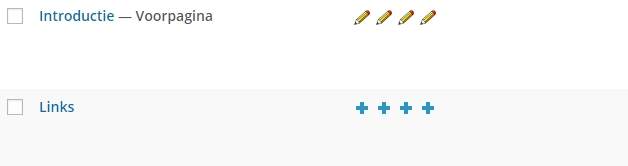
Wanneer je WPML hebt geïnstalleerd, heb je diverse functies tot je beschikking. De optie die je simpelweg het meeste zult gebruiken is de vertaalmogelijkheid.

Je drukt op het “plusje” of op het “potlood” om een pagina in een andere taal aan te maken of te bewerken.

Zoals genoemd is de WPML plugin flexibel en kun je meerdere aspecten aanpassen en diverse plugins werken ook samen met de WPML waardoor je de “stringtranslation” kunt gebruiken om bepaalde plugins ook meertalig weer te geven.

Dw WPML hebben wij bij 9/10 klanten mogen installeren waarbij 6/10 er zelf al gebruik van maakten of de voorkeur gaven voor die plugin omdat ze die ergens anders al gebruikt hadden.

Een echte aanrader dus!

Maar de WPML is bepaald niet gratis en kost op moment van schrijven $39 per jaar of $189 op lifetime basis.

Een goedkope oplossing, Stella!

De Stella plugin die als Free en Premium beschikbaar is kun je een stuk gemakkelijker betalen met z’n $14.99.

Wij hebben de Free versie geprobeerd en als je simpelweg een plugin zoekt die de berichten of pagina’s vertaald ben je goed op weg met de Stella.

Wij kochten de premium met het bescheiden bedrag van $14,99 en konden daarmee enkele klanten blij maken.

Stella downloaden

Simpel maar effectief

Het mooie is dat de plugin de vertalingen op 1 pagina weergeeft waardoor je snel kunt schakelen!

wordpress vertaling

Wij gaan direct door naar PolyLang want Stella is effectief maar zeer basic.

PolyLang

Zoals je las hebben wij WPML bij 9/10 websites in gebruik dus PolyLang was al even geleden. We hebben de nieuwste versie geïnstalleerd om te kijken hoe die ook alweer werkte!

polylang wordpress meerdere talen

Het was even puzzelen, bij instellingen kon je na installatie één of meerdere talen kiezen die daarna netjes zoals de WPML verschenen in het overzicht van de pagina’s en berichten.

Gezien dat wij een gratis versie gebruikten ziet het er niet slecht uit, je moet je even inlezen maar dat is meestal zo als je meertalige plugins gaat gebruiken!

Polylang downloaden

Enjoy!

Deze bovenstaande zijn de beste WordPress plugins die wij kennen en gevonden hebben.

Deel je ervaring als je plugins kent die WordPress meertalig maken, deel je ervaring met de WPML, PolyLang en de Stella plugin!

Een WordPress virus herkennen

Een WordPress virus is voor de meesten geen bekend begrip. Toch wordt deze term gebruikt voor het aanduiden van ongewenste bestanden op de server.

Definitie van het woord Virus: een besmetting, zichzelf verspreidende bacterie waarbij in de computerwereld gedoeld wordt op ongewenste bestanden binnen een systeem.

Kortom, je hebt een “infectie” en dus bestanden op je server staan die er niet thuishoren. Je hebt last van een virus aangezien de bestanden zich zullen uitbreiden wanneer ze eenmaal op de server terecht zijn gekomen.

Om te weten te komen of je server/website geïnfecteerd is met een WordPress virus, is het belangrijk de 3 soorten bestanden te onderscheiden.

Uitleg verschillende bestanden op de server

  1. De reguliere bestanden van WordPress die er thuishoren
  2. De reguliere bestanden die geïnfecteerd/geinjecteerd zijn met valse code
  3. Nieuwe bestanden die door het virus zijn aangemaakt of aan het begin staan van het virus

Zo kun je virusbestanden herkennen op de server

Let op: Hiervoor heb je FTP toegang voor nodig tot de server middels een extern FTP programma.

  1. De virusbestanden zijn vaak later aangemaakt en wijken qua wijzigings- aanmaakdatum af van alle andere bestanden
    afwijkende wijzigingsdatum
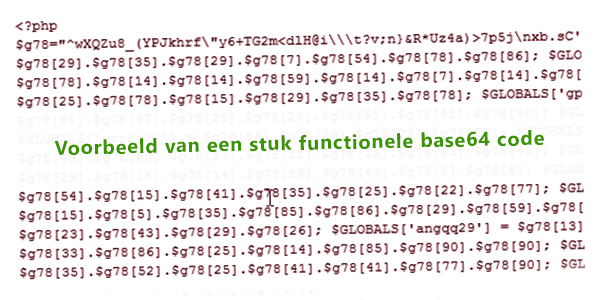
  2. De bestanden zijn vaak gecodeerd met Base64 en Eval om te voorkomen dat de server ze herkend
    gecodeerde code wordpress virus
  3. De namen van de bestanden wijken af van de originele bestanden van WordPress (denk aan bijvoorbeeld Core.php – deleteme.php – test.php – inc.php)
    afwijkende namen wordpress bestanden
  4. De codes die het virus ondersteunen zijn allemaal achter elkaar geschreven waarbij nette opmaak ontbreekt
    code zonder opmaak
  5. Met een goede server-antivirus worden ze suspected.php genoemd
    verdachte bestanden

Voorkomen dat een WordPress virus op je server komt

Voorkomen is beter dan genezen luidt het oude spreekwoord en dat is in dit geval zeker van toepassing.

Hierbij zijn er 2 factoren waar je op moet letten,

  • De hostingprovider die de updates verzorgd (Let op: bij een VPS moet je dat zelf doen)
  • De antivirus die je voor WordPress gebruikt

De hostingpartij zal jou altijd verantwoordelijk houden voor wat er met je WordPress website gebeurt en hoe dat de server beïnvloed. Zorg er daarom voor dat je WordPress up-to-date en beveiligd is.

Wanneer je al een WordPress virus hebt

Als je dit artikel leest naar aanleiding van een virus dat zich al in WordPress (en dus op de server) bevindt, kun je met de 5 punten die boven beschreven staan aan de slag om de server virusvrij te maken. Maar dit is niet gemakkelijk en vereist veel kennis van zowel code, WordPress, serverbestanden en bestandsrechten.

WPbeveiligen werkt full-time om WordPress websites te beveiligen en wanneer het al te laat is, te herstellen.

De Visual Composer gebruiken

De Visual Composer is een geavanceerde editor voor WordPress waarmee je flexibele pagina’s en berichten kunt schrijven.
Flexibel in de zin dat je meerdere content-vlakken kunt plaatsen met daarin wisselende content zoals berichten, afbeeldingen, slideshows, contact formulieren etc.

De Visual Composer maakt de editor die je gewend bent in WordPress net even wat ingewikkelder maar als je eenmaal weet hoe het werkt kun je “toveren” met pagina’s en alles maken wat je wilt.
Denk hierbij aan landingspagina’s, contactpagina’s, gestructureerde infopagina’s en meer.

Het voordeel van de Visual Composer is dat er veel functies inzitten en je geen extra plugins hoeft te installeren. Zoals je in onze vorige artikelen over het gebruiken van plugins hebt kunnen lezen is het belangrijk om het aantal plugins zoveel mogelijk te beperken tot een minimum.

Heb je de Visual Composer nog niet? Dan kun je die hier kopen.

De Visual Composer gebruiken, stap 1

visual-composer
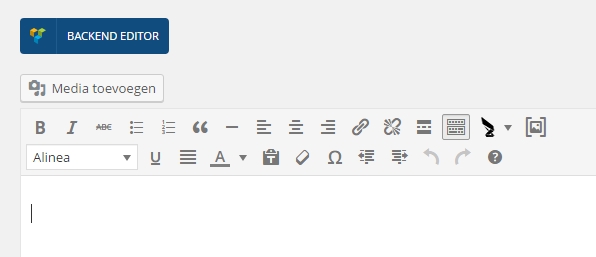
We gaan ervan uit dat je de Visual Composer hebt gekocht en geïnstalleerd, daarna: klik je op de blauwe “Backend Editor” button om de Visual Composer te voorschijn te halen.

De Visual Composer gebruiken, stap 2

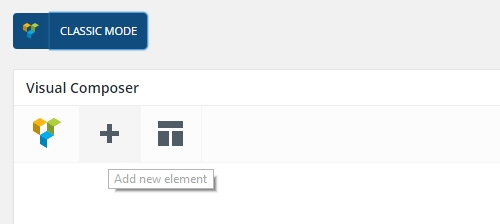
visual composer gebruikenKlik dan op de + om een “nieuwe rij” of “element” in te zetten.

De Visual Composer gebruiken, stap 3

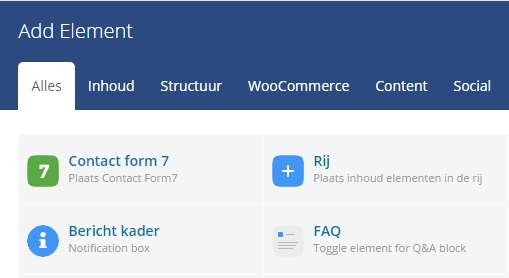
elementen visual composerJe zult een groot aantal mogelijkheden zien, bekijk ze eens rustig zodat je weet welke elementen je nu allemaal tot je beschikking hebt!

Enkele van de meest gebruikte zijn de:

Maar er zijn er nog veel meer!

De Visual Composer gebruiken, stap 4

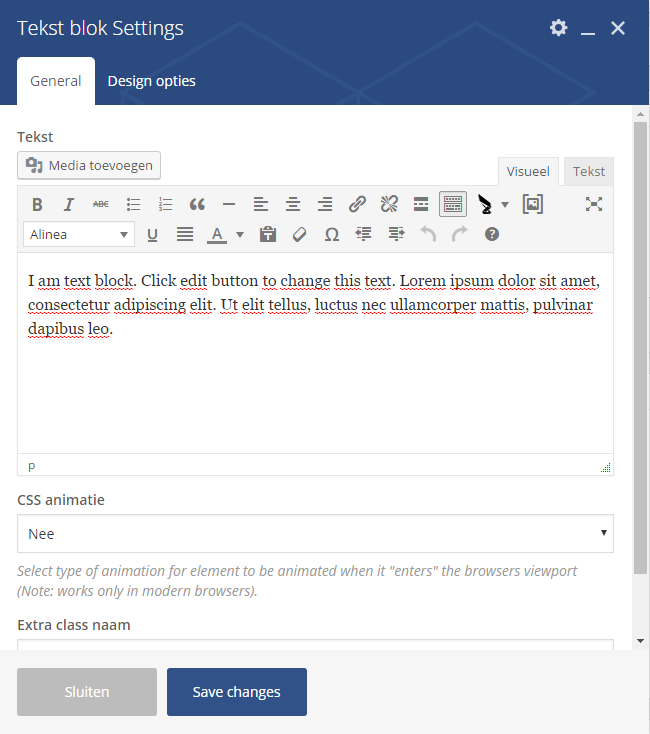
visual-composer-element-toevoegenWanneer  je een element toevoegt: in dit voorbeeld het “tekst element”, heb je direct veel mogelijkheden. Je kunt zo’n blok invullen/configureren en wanneer je klaar bent inzetten door op de blauwe “save changes” knop te klikken.

De Visual Composer gebruiken, stap 5

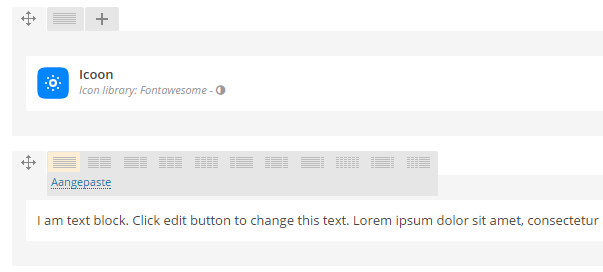
visual composer blokkenUiteindelijk krijg je een aantal blokken onder elkaar die je altijd nog kunt aanpassen door ze in volgorde te slepen, op te delen, te verwijderen of te stylen.

Dat is de Visual Composer!

De Visual Composer is zeer flexibel en bespaart je veel plugins wat de veiligheid ten goede komt!