De nieuwe widgets in WordPress 5.8.1 zorgen voor problemen

De nieuwe Block Widgets zorgen voor veel problemen. Thema’s kunnen nog niet met de nieuwe widgetstructuur omgaan en widgets van diverse plugins lopen vast.. Als er ook maar 1 plugin is waarvan de widget niet werkt, dan werkt het opslaan vaak ook niet. Met als resultaat dat je geen aanpassingen meer kunt verrichten in je […]

Elementor – is dat nog wat?

Elementor is een zogenoemde Page Builder. Je maakt er complete pagina’s mee op.

Ja maar, daar hebben we Gutenberg toch voor? Die zit tegenwoordig standaard in WordPress!
Nou, Gutenberg kwam in de jaren 2020 tot stand, en elementor in 2016. Dat merk je enorm, Elementor werkt op dit moment nog prettiger dan de (ondertussen in WordPress ingebouwde) Gutenberg editor.

Elementor installeren

Je kunt Elementor gewoon vinden in de lijst met plugins van WordPress.org
Installeren is een fluitje van een cent.

In je admin > Plugins > Nieuwe plugins – Voer je elementor in bij het zoekveld. Klik op Nu installeren en dan op Activeren.

elementor installeren

Elementor gebruiken

Eenmaal geactiveerd kun je naar een pagina of bericht gaan en gebruik gaan maken van de Elementor content bouwer.
– Klik op “Edit with Elementor” als de Elementor layout niet direct verschijnt.

elementor aanzetten

Slepen en gaan!

Als we de beschrijving van Elementor mogen geloven is het een kwestie van elementen slepen, aanpassen en opslaan.

elementor voorbeeldWerkt elementor echt zo gemakkelijk? Eh, JA!
Dit werkt gewoon ontzettend goed en gemakkelijk.
Ik heb Elementor niet langer dan 10 minuten in gebruik, en ik krijg alle elementen precies zoals ik ze wil hebben. Breedte, hoogte etc. Tekst erin, afbeelding ernaast. Het werkt enorm intuïtief.

Ik ben een website-nerd, hou er rekening mee dat je er zelf even goed voor moet gaan zitten als je nog geen basis-ervaring met page builders hebt 🙂

Tippie

Als je elementen naast elkaar wilt zetten gebruik je als eerste een column.
Dat noemen ze een “inner Section” bij Elementor.

columns in elementor

Conclusie – De elementor paginabouwer, is dat nog wat?

Ja, dit werkt goed. Ik moet toegeven dat ik positief verrast ben.

[pers-grafisch]Ik gebruik deze pagebuilder wanneer een website veel maatwerk vereist, ik ben gewend aan deze builder en kan niet meer zonder. Het is maar net welke je als eerste bent gaan gebruiken als je het mij vraagt.[sluit-pers-grafisch]

Als jij nog tips of suggesties hebt over de Elementor paginabouwer – laat dat dan hieronder in de reacties weten!

Is Wordfence voldoende om je website te beveiligen?

Velen installeren Wordfence en gaan daarna vrolijk door met het ontwikkelen van de website.
ZO! De beveiliging is weer geregeld. Toch?!

Ik heb toch nog een paar tips, als je de website goed wilt beveiligen neem je een paar belangrijke stappen.

  1. Loop de instellingen na van Wordfence
    Als je Wordfence net installeerd staan niet alle instellingen strak. Dat is omdat niet iedere server of website goed werkt bij diverse beperkingen. Je moet de instellingen handmatig nalopen om de website zo goed mogelijk te beveiligen.
  2. Gebruik 1 beveiligingsplugin, niet 3 tegelijk!
    Het is belangrijk om 1 goede beveiligingsplug-in te gebruiken. Meerdere beveiligingsplug-ins gebruiken leidt tot problemen. Ze doen namelijk in zekere zin allemaal hetzelfde, van logboeken bijhouden tot het blokkeren van IP’s en aanvallen.
    Meerdere beveiligingsplug-ins tegelijk gaan elkaar tegenwerken.
  3. Verzeker jezelf van een totale data-backup
    De hoster zal dat toch wel doen? Nou, niet iedere webhost maakt complete backups (Data + Database) en sommige maken ze slechts eens per week. Dan is er ook nog een bewaarlimiet.
    Verzeker jezelf ervan dat je minimaal uit backups van de afgelopen 3 dagen kunt kiezen en minimaal tot 2-3 weken terug. MINIMAAL! Als je hoster hier niet voor zorgt kun je Updraftplus inzetten en configureren om backups te maken. Zet die bijvoorbeeld op eens per dag of 2 dagen met een bewaarbeleid van 10x met een minimum van 4 weken. (Hou er rekening mee dat je voldoende schrijfruimte op de server hebt of het extern laat plaatsen)
  4. Update op tijd
    Hoe goed de beveiliging ook is, hou je thema en plugins evenals WordPress up-to-date.
    Bepaalde lekken geven de hacker zoveel mogelijkheden, dat de beveiliging die niet tegen kan of zal houden om de werking van de website niet tegen te staan.
  5.  Zet 1 WordPress installatie op een hostingpakket
    Het komt vaak voor dat een test-installatie nog blijft staan, of een oud blog.
    Hackscripts testen je domeinnaam op oude installaties om via die weg binnen te komen op de server, denk aan mappen met de naam: oud, old, new, nieuw, blog, wp, wordpress.
    Tevens verschijnt een WordPress site gemakkelijk in Google, ook oude sites en test installaties. Laat die dus niet onbeheerd staan!
  6. Verzeker jezelf van een goede webhoster
    Er zijn webhosters die enorm achter lopen met onderhoudt of de PHP versie die gebruikt wordt. Er worden geregeld lekken ontdekt door hackers waardoor geregelde updates van serversoftware nodig zijn. Verzeker jezelf ervan dat je hoster tijdig updates doorvoert.
  7. Gebruik een goed wachtwoord
    Het spreekt voor zich, een goed wachtwoord.. maar hoe vaak worden wachtwoorden gebruikt die in het woordenboek staan? Van “ijskast7” tot de naam van een huisdier.
    Of erger nog, een wachtwoord die ook gebruikt wordt om in te loggen op andere websites.
    Doe dat niet! Als een website, en niet eens die van jou lek gaat komen die gebruikersnamen en wachtwoorden op straat te liggen! Die worden opgepakt door scripts en die gaan daar mee aan de slag op iedere website die ze mogelijk kunnen linken aan de gebruikersnaam. Gebruik een lang en uniek wachtwoord, of een programma om wachtwoorden mee te onthouden zoals Lastpass of Dashlane.

Een ketting is zo sterk als de zwakste schakel, zorg ervoor dat er geen zwakke schakels in de beveiliging van jouw website zitten!

Wordfence installeren in WordPress

WordFence kun je op 3 manieren installeren.

  1. Via de plugin installer in je admin. Je haalt Wordfence hiermee op van de betrouwbare WordPress.org plugin database.
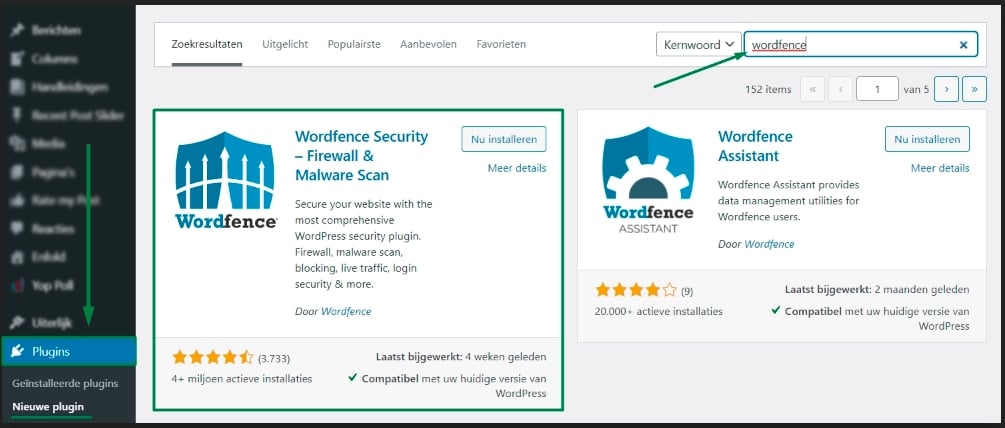
    Ga in je admin naar “plugins > nieuwe plugin” en typ “Wordfence” in het zoekveld.
    let op dat je NIET de assistant installeert maar de plugin “Wordfence – Firewall & Malware scan“.
    Klik op “Nu installeren” en nadat de plugin geinstalleerd is klik je op “Nu activeren”.
    wordfence installeren
  2. Mocht de installatie via de bovenstaande “punt 1” niet werken kun je Wordfence handmatig downloaden op WordPress.org en uploaden in je admin.
    wordfenceGa in je admin naar “plugins > nieuwe plugin” en klik daar op “Uploaden” waarbij je het gedownloade zip bestand van de computer/mac aanwijst.
    Klik vervolgens op “upload/install” en daarna op “activeren”.
  3. Als punt 1 & 2 beide niet werken kun je de plugin downloaden zoals in punt 2 genoemd is en handmatig uploaden naar de server.
    Hiervoor heb je servertoegang nodig en een FTP programma. Gebruik hiervoor bijvoorbeeld Filezilla.
    Upload de Wordfence plugin (Uitgepakt met winrar of winzip) naar de wpcontent/plugins map.
    Eenmaal ge-upload ga je in je admin naar “plugins” en klik je bij de Wordfence plugin op “activeren”.
Verzeker je er altijd van dat je Wordfence installeert van WordPress.org en NIET van een andere partij. Voer GEEN zoekopdracht in Google in om Wordfence te downloaden aangezien betaalde advertenties met malafide programma’s bovenaan de zoekresultaten kunnen verschijnen!

Wie heeft Wordfence gemaakt?

De kracht van Wordfence ligt natuurlijk bij de personen die het ontwikkeld hebben. Dat is het team Defiant.

teeam defiant

Defiant is het bedrijf achter Wordfence, het team bestaat op moment van schrijven uit 35 ontwikkelaars met allen zo’n 5-20 jaar ervaring met websites, programmering, communicatie.

Team defiant heeft diverse analisten (Ram Gall, Giles Wright, marco Wotschka, Gregory Bloom, Matt Sinagra, Charles Sweethill) die de online dreigingen monitoren en in kaart brengen.

Tevens hebben ze specialisten die malware van websites halen. Veel wordt natuurlijk gedaan door een goede routine, de juiste en op maat gemaakte software maar doordat hackers steeds nieuwe trucs bedenken blijft het nodig om handmatig werkzaamheden uit te voeren en controles te doen.


Wat is Wordfence?

Wordfence is een plug-in die WordPress websites beschermt tegen malware & hackers. Wordfence heeft een pro-actieve werking middels een firewall en heeft een bestandsscanner waarmee je WordPress kunt controleren op hacks, backdoors en bijvoorbeeld een virus. Wat doet Wordfence? Wordfence maakt gebruik van een firewall om aanvallen op je website tegen te houden Wordfence heeft […]

De DEBUG MODUS van WordPress gebruiken

Wat is de debug modus? De debug modus zit standaard in WordPress en staat standaard UIT. De debug modus zet je AAN als je errors wilt tonen op de voorkant van je website. De debug modus wordt vooral door programmeurs gebruikt De debug modus AAN zetten Je kunt de debug modus aan zetten door met […]

WordPress plugins, wat zijn WordPress plugins?

Er zijn meer dan 55.000 gratis WordPress plugins beschikbaar op de officiële website van WordPress zelf. Daarnaast zijn er ook duizenden plugins ontwikkeld die je kunt kopen. Maar wat een plugin nu eigenlijk doet, dat is voor velen onbekend. Evenals de verschillen tussen gratis en premium plugins. Wat voor impact heeft een plugin op je […]

Styling aanpassen via de CSS Customizer van WordPress

Wat is de CSS Customizer van WordPress? De CSS customizer stelt je in staat om CSS toe te voegen aan je website. Wat in vredesnaam is CSS?! CSS, Cascading Style Sheet.. die benaming maakt het niet echt duidelijk. STYLING! Met HTML elementen geef je data weer in je website, en met CSS geef je die […]

Wat is WordPress?

WordPress is een zogenoemd CMS (Content Management Systeem) waarmee je gemakkelijk een website kunt maken. Je kunt pagina’s en nieuwsberichten schrijven, afbeeldingen toevoegen en publiceren op het wereldwijde web met enkele muisklikken. Let op: we spreken hier over de versie van WordPress.org die je zelf op een server kunt installeren. * We spreken hier niet […]