
Voor het installeren van WordPress gaan we ervan uit dat je een hostingpakket hebt.
Stap 1. Een hostingpakket
Zo’n pakket bestaat uit minimaal 1000 MB schijfruimte zodat je WordPress kunt plaatsen en in de toekomst nog tekst en afbeeldingen. Tevens heb je een database nodig die vaak standaard bij een pakket zit.
Wanneer je een hostingpakket hebt besteld krijg je een e-mail met bepaalde gegevens.
De FTP gegevens
Deze geven toegang tot de server waar je WordPress op gaat plaatsen in stap 3.
Het gaat hier vaak om,
Hostname (voorbeeld: ftp.voorbeeld.nl)
Username (voorbeeld: 1voorbeeldje)
Password (voorbeeld: &Y#HLlk214h)
Deze voer je in bij een FTP programma waarmee je WordPress op de server kunt gaan zetten.
De MySql database gegevens
Deze gegevens zijn vaak,
Database naam (voorbeeld: voorb_dname)
Database username (voorbeeld: voorb_uname)
Wachtwoord (voorbeeld: &Y#HLlk214h)
Die MySql database gegevens zul je tijdens de installatie van WordPress moeten opgeven in stap 4.
Stap 2. Download WordPress
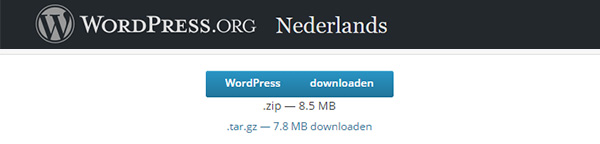
WordPress is gratis te downloaden op WordPress.org
Pak WordPress daarna uit met een ZIP of WINRAR programma.
Stap 3. WordPress op de server plaatsen
Zoals in stap 1 aangegeven heb je FTP gegevens gekregen welke je in kunt voeren in Filezilla.

Eenmaal ingevuld, leg je een verbinding en zie je vaak de mappen WWW of HTTPDOCS, dat wordt de “root” van je site genoemd en daar komen alle bestanden die je uitgepakt hebt met ZIP of WINRAR.
Stap 4. WordPress aan de database koppelen
Als je WordPress op je server hebt staan, kun je naar het domein surfen waar je WordPress wilt gebruiken.
Daar wordt eenmalig gevraagd om MySql gegevens zoals de Database-naam en Gebruikersnaam + wachtwoord in te vullen.
Haal de database naam en de gebruikersnaam niet door elkaar!
Database host is 9/10x gewoon localhost, en anders een specifiek adres wat je in de mail van je hostinggegevens hebt ontvangen.
De tabelprefix kun je het beste aanpassen voor de veiligheid, zet daar bijvoorbeeld abc_ of 007_ of een andere unieke prefix neer,
Je bent klaar!
Dat was de installatie van WordPress. Je kunt nu inloggen op www.je-eigen-website-adres.nl/wp-admin
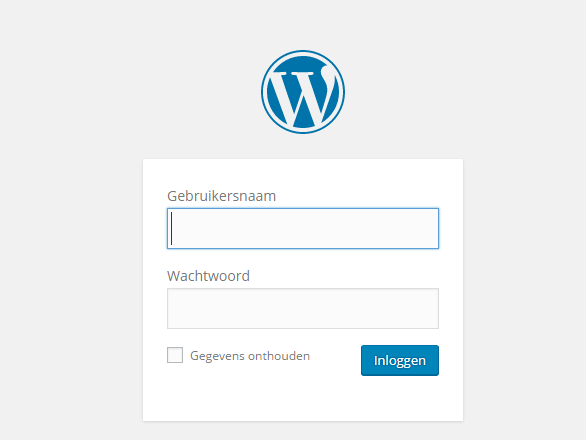
Op wp-admin geef je de zojuist gekozen (of per e-mail ontvangen) gebruikersnaam en wachtwoord in en daarmee kom je in het admin van WordPress, dat is de plek waar je WordPress kunt beheren.
Beveilig je website
Standaard is WordPress een sterk systeem, maar doordat het gratis te downloaden is en veel gebruikt wordt, zijn veel hackers actief om je website te gebruiken om hun eigen reclame op te injecteren.
Dat kun je tegenhouden door middel van een goede beveiligingsplugin voor WordPress. Wij gebruiken deze plugin ook voor onszelf en al onze klanten, de Nederlandse plugin past meer dan 100+ zwakheden aan en maakt het de hackers een stuk moeilijker!