WordPress is in principe “foolproof”. Je kunt een WordPress website opzetten als leek en er lekker mee rommelen. Je kunt berichten aanmaken, thema’s installeren, instellingen aanpassen in WordPress.. en meer.
WordPress is zo opgezet dat het blijft werken wat je er ook mee doet.
Het admin (beheerpanel) staat los van de website en het thema. Het is een aparte codering in een aparte map.
En wanneer je in je beheerpanel bent, kun je van alles doen zonder de “core” van WordPress aan te tasten.
Maar zo heel af-en-toe, error 500!
Error 500?? Wat is dat nu weer.. en net nu je wat nieuwe plugins hebt geüpload en je website geweldig aan het worden is.
Wat nu?
Error 500 is een server error en hierdoor is je gehele website niet meer zichtbaar.. inclusief je beheerpanel.
Tijd voor paniek!
Nee rustig aan, bedenk welke plugin je als laatst geïnstalleerd hebt. Die plugin of heel soms zelfs het thema zorgt hoogstwaarschijnlijk voor een server error en dit kun je oplossen door die plugin te deactiveren.
Hoe dan?
Je moet de plugin hernoemen. Dat is vaak al genoeg voor WordPress om de plugin niet te gebruiken waardoor je website en admin weer zichtbaar wordt.
Hoe hernoem ik een plugin waar ik niet bij kan via het admin?
Bij je hosting pakket heb je toegang gekregen tot de server, middels een hosting panel of via ftp gegevens.
Als je een hosting panel hebt
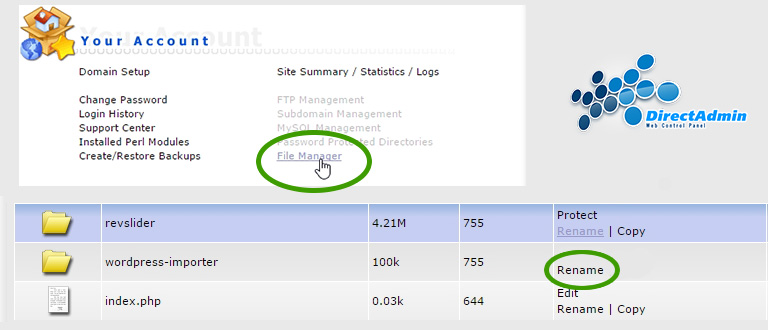
Heb je directadmin of cpanel? Dan zit er vast een file editor in waarmee je naar de plugins kunt gaan en het bestand kunt hernoemen.
De plugins staan in > httpdocs of www > wp-content > plugins
Als je ftp toegang hebt
Vul de gegevens van je server in bij een gratis programma zoals Filezilla, daarmee kun je de mappen op je server zien in Windows/Mac stijl en kun je gemakkelijker navigeren en de bewuste plugin of theme hernoemen.
Zet gewoon even een een streepje voor de naam van de plugin.
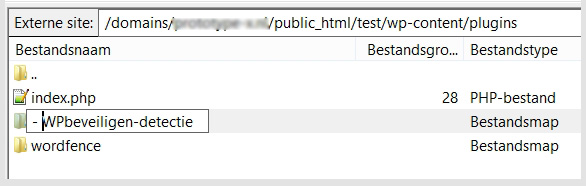
Dat is al genoeg voor WordPress om de plugin of het thema op inactief te zetten zodat je website weer zichtbaar is en je de website weer kunt beheren!
En dan kun je weer lekker verder rommelen in WordPress om de website zo te maken als je zelf wilt 🙂